
Support › KI-Assistenten und Konnektor
Mit KI-Assistent verbinden (Claude, ChatGPT, Gemini)
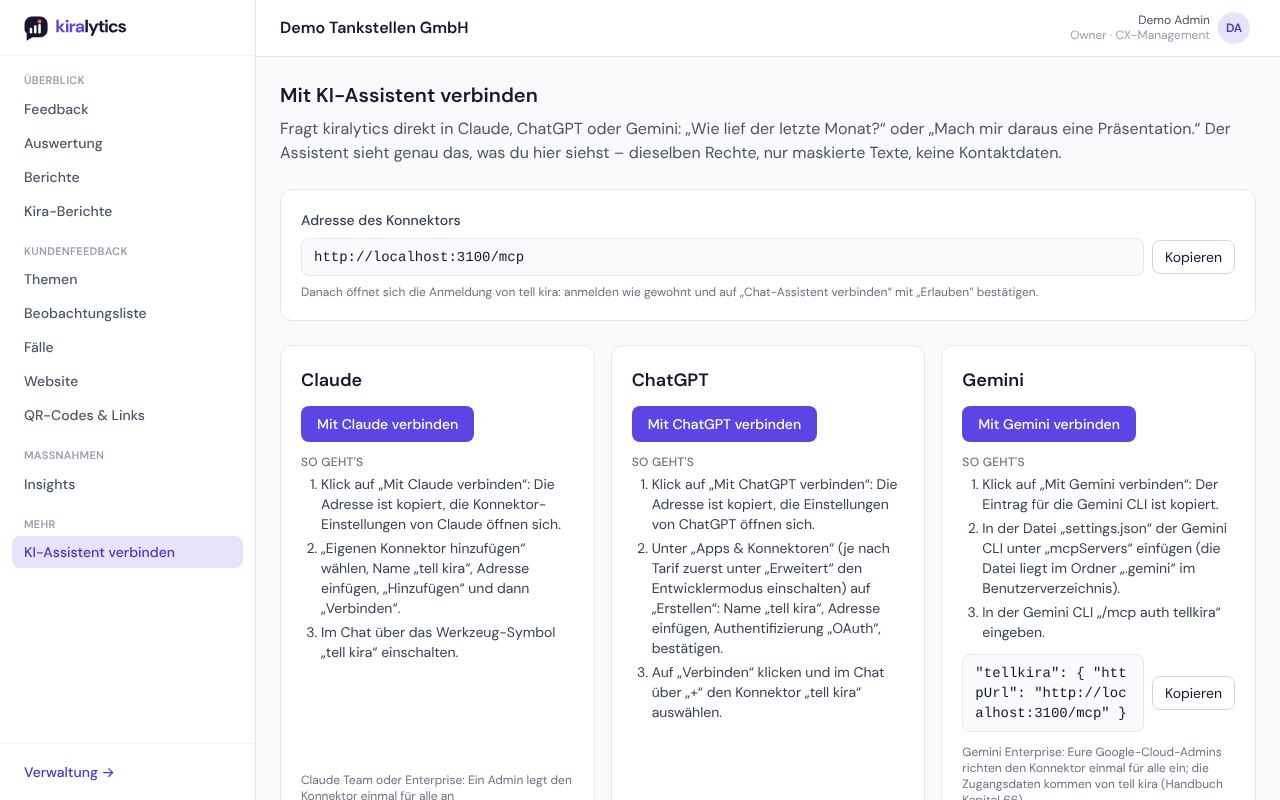
Wo: kiralytics → oben rechts KI-Assistent verbinden; auf der Startseite (Feedback) erscheint außerdem ein Hinweis, solange ihr den Konnektor noch nicht genutzt habt. Wer: alle mit Zugang zu kiralytics.
Mit dem tell-kira-Konnektor fragt ihr kiralytics direkt in eurem Chat-Assistenten, z. B. „Wie lief der letzte Monat?“ oder „Mach mir daraus eine Präsentation für die Geschäftsführung.“ Was der Konnektor kann und wie ihr am besten fragt, steht in Kapitel 17. Diese Seite hilft beim Verbinden und zeigt euren eigenen Stand.
Was die Seite zeigt
- Adresse des Konnektors mit Knopf Kopieren. Die Adresse ist für alle Chat-Apps gleich.
- Je Chat-App ein Knopf – Mit Claude verbinden, Mit ChatGPT verbinden, Mit Gemini verbinden – mit den Schritten darunter.
- Dein Stand: wann ihr den Konnektor in dieser Firma zuletzt genutzt habt, mit welchen Chat-Apps ihr verbunden seid (Datum der Freigabe) und – je App – wann sie zuletzt etwas abgerufen hat.
- Trennen: wo ihr die Verbindung in der Chat-App wieder löst.
Schritt für Schritt
Claude
- Auf Mit Claude verbinden klicken. Die Adresse ist kopiert, die Konnektor-Einstellungen von Claude öffnen sich in einem neuen Tab.
- Eigenen Konnektor hinzufügen wählen, Name „tell kira“, Adresse einfügen, Hinzufügen und dann Verbinden.
- Die Anmeldung von tell kira öffnet sich: anmelden wie gewohnt (je nach Rolle mit zweitem Faktor) und auf Chat-Assistent verbinden mit Erlauben bestätigen.
- Im Chat über das Werkzeug-Symbol „tell kira“ einschalten und loslegen.
In Claude Team oder Enterprise legt ein Admin den Konnektor einmal für alle an; danach verbindet sich jede Person selbst (ab Schritt 3).
ChatGPT
- Auf Mit ChatGPT verbinden klicken. Die Adresse ist kopiert, die Einstellungen von ChatGPT öffnen sich.
- Unter Apps & Konnektoren auf Erstellen klicken (je nach Tarif vorher unter Erweitert den Entwicklermodus einschalten): Name „tell kira“, Adresse einfügen, Authentifizierung OAuth, bestätigen.
- Verbinden, bei tell kira anmelden und mit Erlauben bestätigen.
- Im Chat über + den Konnektor „tell kira“ auswählen.
In ChatGPT Business oder Enterprise geben Admins den Konnektor für den Arbeitsbereich frei.
Gemini
- Auf Mit Gemini verbinden klicken. Kopiert wird der fertige Eintrag für die Gemini CLI.
- Den Eintrag in der Datei
settings.jsonder Gemini CLI untermcpServerseinfügen (die Datei liegt im Ordner.geminiin eurem Benutzerverzeichnis). - In der Gemini CLI
/mcp auth tellkiraeingeben, bei tell kira anmelden und mit Erlauben bestätigen.
In Gemini Enterprise richten eure Google-Cloud-Admins den Konnektor einmal für alle ein; die Zugangsdaten dafür bekommen sie von tell kira (siehe Kapitel 66).
Hinweise
- Ein Klick reicht nicht ganz: Die Chat-Apps erlauben ein vollautomatisches Verbinden nur für Konnektoren aus ihren eigenen Verzeichnissen. Deshalb kopiert der Knopf die Adresse und öffnet die richtige Einstellungsseite – das Einfügen und Bestätigen macht ihr selbst.
- Neuer Tab blockiert? Manche Browser blockieren das neue Fenster. Dann die Seite der Chat-App selbst öffnen; die Adresse ist trotzdem kopiert.
- Gleiche Rechte wie hier: Der Assistent sieht genau das, was ihr in kiralytics seht – nur maskierte Texte, keine Kontaktdaten. Habt ihr noch keine Zugriffsregel, weist die Seite darauf hin; dann kann der Konnektor noch keine Auswertungen abrufen.
- Alles steht im Audit-Log: jede Freigabe und jeder Abruf. Daraus stammt auch „Dein Stand“.
- Den Hinweis auf der Startseite blendet ihr mit Ausblenden aus (gilt für diesen Browser). Er verschwindet auch von selbst, sobald ihr verbunden seid.
Trennen
Getrennt wird in der Chat-App: in Claude unter Einstellungen → Konnektoren → tell kira → Trennen, in ChatGPT unter Einstellungen → Apps & Konnektoren → tell kira → Trennen, in der Gemini CLI durch Löschen des Eintrags tellkira aus der settings.json. Der Zugriff endet spätestens mit Ablauf der Anmeldung (höchstens eine Stunde). Wird eine Person in tell kira deaktiviert oder ändern sich ihre Rechte, gilt das sofort auch im Chat.
Häufige Fragen
Warum steht bei einer App „noch nicht genutzt“, obwohl ich sie verwendet habe? Die Zuordnung je App gibt es für Freigaben ab Einführung dieser Seite. Bei älteren Verbindungen zeigt die Seite nur den letzten Abruf insgesamt. Einmal neu verbinden, dann stimmt auch die Anzeige je App.
Ich bin in mehreren Firmen. Der Stand gilt je Firma: Ihr seht, wann ihr den Konnektor in der gerade gewählten Firma genutzt habt.
Sieht meine Führungskraft, ob ich den Konnektor nutze? Auf dieser Seite seht nur ihr euren Stand. Owner und Admins sehen im Audit-Log der Verwaltung, wer den Konnektor genutzt hat.
Kostet der Konnektor Credits? Nein. Nur Kira-Berichte und Audio-Briefings, die ihr im Chat ausdrücklich bestellt, kosten Credits; der Assistent nennt vorher den Preis.
Die Gemini-App im Browser finde ich nicht. Eigene Konnektoren gehen bei Gemini derzeit über die Gemini CLI oder Gemini Enterprise.
Noch Fragen?
Schreib uns an info@casaios.ai. In kiralytics hilft dir außerdem „Kira fragen“.