
Support › KI-Assistenten und Konnektor
kiralytics im Chat: der tell-kira-Konnektor
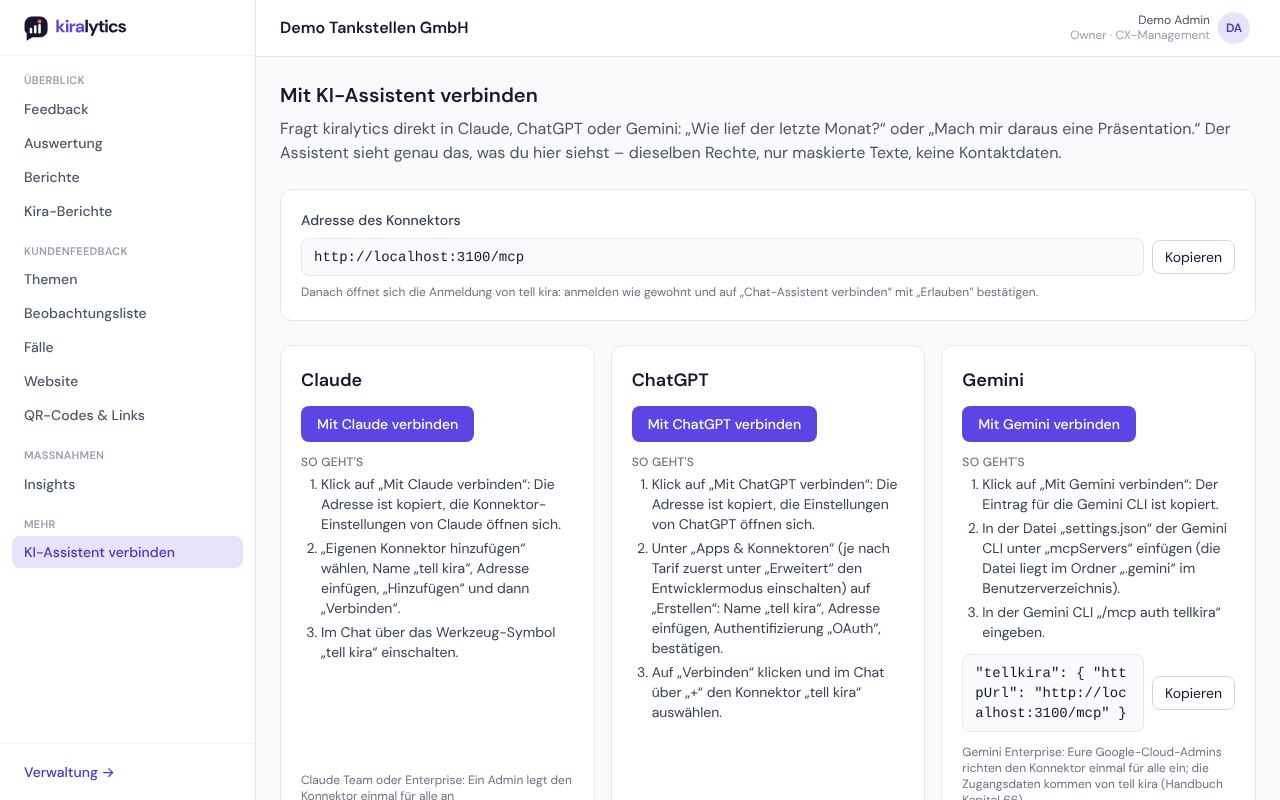
Wo: in eurem Chat-Assistenten (z. B. Claude oder ChatGPT) als Konnektor bzw. App. Wer: alle Personen mit Zugriff auf Kundenfeedback, auf Ergebnisse von Mitarbeiterbefragungen oder auf Social Listening sowie Coaches und (mit Freigabe) Führungskräfte im 360-Grad-Feedback. Freigabe-Links erzeugen dürfen Owner, Admins, CX-Management, Analyse und Standortleitungen.
Mit dem Konnektor fragt ihr kiralytics direkt im Chat: „Wie lief der letzte Monat?“, „Was sind unsere drei wichtigsten Baustellen in München?“, „Mach mir daraus eine Präsentation für die Geschäftsführung.“ Der Chat-Assistent sieht dabei genau das, was ihr auch in kiralytics seht: dieselben Rechte, dieselbe Mindestgruppe und nur maskierte Texte.
Einrichten (einmal je Person)
Am einfachsten: in kiralytics oben rechts auf KI-Assistent verbinden – dort kopiert je Chat-App ein Knopf die Adresse und öffnet die richtige Einstellungsseite (siehe Kapitel 65).
Die Adresse des Konnektors ist für alle Chat-Apps gleich: https://kiralytics.tellkira.ai/mcp (bis die Domain aktiv ist: die Adresse eurer Installation mit /mcp am Ende). Die Anmeldung läuft immer über tell kira: Die Chat-App öffnet die Anmeldeseite, ihr meldet euch an wie gewohnt (je nach Rolle mit zweitem Faktor) und bestätigt auf Chat-Assistent verbinden mit Erlauben.
| Chat-App | So fügt ihr den Konnektor hinzu |
|---|---|
| Claude (claude.ai, Desktop, Mobil) | Einstellungen → Konnektoren → Eigenen Konnektor hinzufügen, Name „tell kira“, Adresse eintragen, Verbinden. In Teams/Enterprise legt ein Admin den Konnektor einmal für alle an, danach verbindet sich jede Person selbst. |
| ChatGPT | Einstellungen → Apps & Konnektoren (je nach Tarif mit aktiviertem Entwicklermodus) → Erstellen, Adresse eintragen, Authentifizierung OAuth, dann Verbinden. In Business/Enterprise geben Admins den Konnektor für den Arbeitsbereich frei. |
| Gemini | Gemini CLI: in der Datei settings.json unter mcpServers einen Eintrag "tellkira": { "httpUrl": "https://kiralytics.tellkira.ai/mcp" } anlegen und /mcp auth tellkira ausführen. Gemini Enterprise: Admins fügen den Konnektor als MCP-Server mit OAuth hinzu; die Zugangsdaten kommen von tell kira (siehe Kapitel 66). |
Stand der Tests: Mit Claude ist der Konnektor vollständig getestet. ChatGPT und Gemini (CLI und Enterprise) sind technisch vorbereitet; der vollständige Test mit echter Anmeldung steht noch aus. Bis dahin bitte zuerst mit Claude arbeiten. Die Gemini-App (gemini.google.com) unterstützt eigene Konnektoren derzeit nicht zuverlässig und ist nicht freigegeben.
Die Menüs der Chat-Apps ändern sich gelegentlich. Gesucht ist immer „eigener Konnektor“, „MCP-Server“ oder „App erstellen“ mit einer Adresse und OAuth-Anmeldung. Die Chat-App meldet sich bei tell kira selbst an, ihr müsst keine Schlüssel eingeben.
Was der Konnektor kann
| Werkzeug | Wofür |
|---|---|
| Mein Sichtbereich | Firmen, Standorte und Projekte, die ihr seht, sowie die Standard-Zeiträume mit Datum |
| Bericht abrufen | Executive Report oder Analyse (wie unter Berichte) mit Kennzahlen, den drei wichtigsten Handlungsfeldern, dem Vergleich zur Vorperiode sowie Links zur HTML-Seite und zur PowerPoint |
| Datenpaket | ein kompaktes Paket für eigene Fragen: Kennzahlen, je Standort, je Thema (Stimmung zu genau diesem Thema), je erwähntem Bereich des Personals, je freigegebener Angabe (z. B. Zimmerkategorie), die Themen mit der größten NPS-Wirkung, Standort × Thema, je Projekt, je Woche und bis zu 100 maskierte Feedback-Texte, jeweils mit erwartetem Rückruf und erwarteter Entschädigung |
| Nächste Schritte vorschlagen | für einen Zeitraum, einen Standort oder ein Projekt: der Befund (NPS gegen Vorperiode mit Fehlermarge, die drei wichtigsten Handlungsfelder mit Trend, das Thema mit der größten NPS-Wirkung) und die nächsten Schritte vom Feedback zur Wirkung – mit passenden Artikeln der Wissensbasis, soweit veröffentlicht |
| Insight-Tracker | Insights auflisten (offen oder alle, nur eigene), ein Insight mit Steckbrief, Belegen, Maßnahmen, Erfolgskennzahl und Hinweisen lesen, ein Insight anlegen, den Status setzen und eine Maßnahme erfassen – mit denselben Rechten wie in kiralytics (siehe Kapitel 50) |
| Wertrechner (Zusatzpaket „Impact“) | Rechnet den Wert einer Maßnahme mit euren Zahlen (Veränderung einer Geschäftskennzahl, Basis, Wert je Einheit, Kosten, Jahre) als Spanne mit Amortisation; speichert die Rechnung auf Wunsch am Insight (siehe Kapitel 51) |
| Themen: Übersicht | Kennzahlen je Thema wie in kiralytics → Themen (Kapitel 56): Nennungen mit Anteil, Net Sentiment, Aufwand, Emotionen, Handlungsbedarf, NPS- und CSAT-Abstand, Quellen, Trend gegen den Vorzeitraum oder das Vorjahr und das Prioritäten-Feld; Zeitraum 30, 90, 180 oder 365 Tage, auf Wunsch mit Standort, Quelle und vorbereitetem Filter |
| Themen: ein Thema im Detail | ein Thema mit allen Kennzahlen, Unterthemen und den neuesten Aussagen, auf Wunsch nur positive oder negative; dazu ein Vergleich nach Standorten, mit dem Vorzeitraum oder Vorjahr oder Projekt gegen das übrige Unternehmen |
| Aussagen durchsuchen | findet Aussagen mit einem Begriff (ganzes Wort; mit * am Ende auch Wortanfänge, z. B. Wellness*) in Gesprächen und öffentlichen Bewertungen. Die Anzahl der Treffer kommt immer, Zitate erst ab 5 Feedbacks bzw. Bewertungen mit Treffern, höchstens 50 |
| Feedback suchen | gezielte Stichproben, z. B. „negative Feedbacks zu Sauberkeit in Augsburg im letzten Monat“ oder „alle, die eine Entschädigung erwarten“, auch nach einer freigegebenen Angabe wie „Zimmerkategorie: Suite“ |
| Kira-Bericht erstellen | ein belegter Bericht in ganzen Sätzen wie unter kiralytics → Kira-Berichte (Kapitel 57): Top-Themen, Schlagzeilen, Zusammenfassung, Vergleich mit dem Vorzeitraum oder Maßnahmenplan, aus eurem Sichtbereich, mit nummerierten Belegen und Link – kostet Credits: Der Assistent nennt zuerst den Preis und erstellt erst nach eurer Zustimmung |
| Audio-Briefing erstellen | ein kurzes Audio-Briefing (Podcast) zu einem Bericht – kostet Credits: Der Assistent nennt zuerst den Preis und erstellt erst nach eurer Zustimmung; den Stand fragt er mit Audio-Briefing: Stand ab (siehe Kapitel 44) |
| Freigabe-Link | einen Link auf einen Bericht für Personen ohne Konto (1 bis 30 Tage) |
| Suchen / Abrufen | für ChatGPT (auch „Deep Research“): findet die passenden Berichte und Datenpakete zu einer Frage und ruft sie ab |
| Mitarbeiterbefragungen: Sichtbereich | Programme und Befragungswellen, die ihr sehen dürft, mit Zeitraum, Status und Teilnahme, sowie eure Einheiten |
| Mitarbeiterbefragung: Bericht | Kurzbericht einer beendeten Welle für die ganze Welle oder eine Einheit: Teilnahme, Kennzahlen mit Vergleich zur Vorwelle, Stärken, Handlungsfelder, Vergleich der Untereinheiten, ausgewählte Kommentare (siehe Kapitel 25) |
| Mitarbeiterbefragung: Datenpaket | alle Zahlen einer beendeten Welle für eigene Fragen: jede Aussage, alle sichtbaren Einheiten, bis zu 100 Kommentare je Frage |
| 360-Grad-Feedback: meine Berichte | die 360-Berichte, die ihr sehen dürft – als eingetragener Coach oder als Führungskraft mit Freigabe der Person |
| Wissensbasis: suchen | Methoden und Best Practices von tell kira zu einer Frage, z. B. „Wie oft sollten wir befragen?“, mit Auszügen der passenden Artikel. Auf Wunsch eingegrenzt nach Bereich (Kunden, Mitarbeitende, Marktforschung, öffentliche Bewertungen), Branche und Schritt vom Feedback zur Wirkung (Projekt aufsetzen, Erkenntnis auswählen, umsetzen, Wirkung messen, Geschäftswert) |
| Wissensbasis: Artikel lesen | den ganzen Artikel mit Evidenzstufe und Quellenangaben |
| Wissensbasis: Inhaltsverzeichnis | alle veröffentlichten Artikel |
| Wissensbasis: Kennzahl erklären | was eine Kennzahl bedeutet (z. B. NPS, Zufriedenheit, Engagement, Sterne, Wiederbuchung), wie man sie liest und – mit Wert und Anzahl der Antworten – wie genau sie ist und ob ein Unterschied zu einem Vergleichswert gesichert ist |
| Wissensbasis: Vorlage abrufen | Arbeitsvorlagen als Text (Insight-Steckbrief, Stakeholder-Check-in, Wirkungsplan) und die Befragungsvorlagen von tell kira |
| Wissensbasis: Antwort bewerten | hält fest, ob eine Antwort aus der Wissensbasis geholfen hat (nur ja/nein, ohne Person und Firma) |
| Marktforschung: meine Studien | die Studien der Marktforschung (Marken-, Preis- und Produktstudien), die ihr sehen dürft, mit ihren Wellen, Status und gültigen Interviews (Regel im Bereich Marktforschung nötig) |
| Marktforschung: Kurzbericht | Kernaussagen einer Welle: Stichprobe, Engpass im Funnel, alle Kennzahlen je Marke mit Signifikanz, NPS, Handlungsfelder, häufigste Themen der offenen Antworten und Link zum Bericht (siehe Kapitel 41 und Kapitel 42) |
| Social Listening: mein Sichtbereich | welche öffentlichen Bewertungen ihr sehen dürft: Standorte, Kanäle, ob einzelne Texte und der Trainings-Blickwinkel sichtbar sind (Regel im Bereich Social Listening nötig, siehe Kapitel 49) |
| Social Listening: Bericht | Sterne und Verlauf, Kanäle, Standorte, Themen mit Stimmung, Preis, Marke und Angebot, Training je Kompetenzfeld (nur mit Recht), Vergleich mit Wettbewerbern (ab 20 Bewertungen je Wettbewerber) und – mit SL-Management oder SL-Analyse – die neuesten Bewertungen; Zeitraum 30, 90 oder 365 Tage |
| Social Listening: Vorschläge | Kiras wöchentliche Vorschläge aus den Bewertungen (Erkenntnisse, passende Studien, Trainingsimpulse, Best Practice) im Sichtbereich; offen, angenommen oder verworfen; nur lesen |
| Arbeitgeber-Reviews: mein Sichtbereich | welche Arbeitgeber-Reviews (kununu, Glassdoor, Indeed) ihr sehen dürft: Einheiten, Portale und ob ihr das Führungsverhalten seht (Zusatzpaket und Rolle im Mitarbeiterfeedback nötig, siehe Kapitel 59) |
| Arbeitgeber-Reviews: Übersicht | Sterne, Score-Verlauf je Portal, Unterbewertungen, Themen, Bewerter-Typen, Austrittsgründe, Arbeitgebermarke, Vergütungsurteil, Führungsverhalten (nur HR-Admin und HR Business Partner), Einheiten mit Reviews je 100 Mitarbeitende, Antwortquote, Benchmark mit euren Vergleichs-Arbeitgebern (Zahlen erst ab 20 Reviews je Arbeitgeber, nie Führungsverhalten) und wohin Ehemalige wechseln (nur HR-Admin und HR Business Partner, ab 2 Nennungen in 12 Monaten); Zeitraum 90, 365 oder 730 Tage. Ohne einzelne Review-Texte; Fragen nach Verfassenden lehnt der Konnektor ab |
| Marktforschung: Datenpaket | alle zusammengefassten Werte einer Welle für eigene Fragen: Kennzahlen mit Basis, Funnel, NPS, Profile, Wichtigkeit × Leistung, Themen mit Zitaten; ausgeblendete Werte fehlen |
| Preisstudie: Bericht | Preis-Check und Preisbereitschaft: akzeptable Spanne, optimaler Preispunkt, Umsatz- und Gewinnoptimum, Zahlungsbereitschaft, Preispunkte nach Segmenten (siehe Kapitel 60) |
| Prioritäten-Check: Bericht | Präferenzanteile mit Spanne, „wirklich wichtig“, beste Kombinationen und Unterschiede nach Segmenten (siehe Kapitel 61) |
| Prioritäten-Check: beste Kombination | welche 2–6 Elemente zusammen die meisten Befragten erreichen – auch mit Elementen, die dabei sein müssen oder nicht dürfen |
| Angebots-Simulator: Anteile | Präferenzanteile und Umsatzindex für 2–8 Angebote, die der Assistent aus euren Angaben zusammenstellt (eigene Varianten und Wettbewerb), auf Wunsch für ein Segment |
| Angebots-Simulator: Preiskurve | Anteil und Umsatzindex eines Angebots über eine Preisspanne innerhalb der getesteten Preise |
| Angebots-Simulator: bestes Angebot | die beste Zusammenstellung nach Anteil oder Umsatzindex, mit festen Merkmalen, Preisspanne und festen Wettbewerbsangeboten |
| Preis/Produkt: Segmente vergleichen | Ergebnisse nach Alter, Geschlecht und (bei Preisstudien) Gefallen des Angebots, mit deutlichen Unterschieden markiert |
| Fallzahlrechner | wie viele Antworten ihr braucht, wie genau ein Ergebnis ist, ob eine Veränderung zwischen zwei Zeiträumen echt ist und wie stark der NPS schwankt – ohne Daten eurer Firma (siehe Kapitel 36) |
| 360-Grad-Feedback: Bericht | ein 360-Bericht mit denselben Zahlen wie in kiralytics (siehe Kapitel 28); der Coach bekommt zusätzlich die Notizen der Selbsteinschätzung und den Entwicklungsplan – gut zur Vorbereitung des Auswertungsgesprächs |
Der Konnektor liest nur – mit drei Ausnahmen: Freigabe-Links, Audio-Briefings und Kira-Berichte erzeugt er auf euren Wunsch, und im Insight-Tracker legt er Insights und Maßnahmen an bzw. setzt den Status, wenn ihr das dürft. Er sieht weder Kontaktdaten noch Rohtexte und kann keine Einstellungen ändern.
So fragt ihr am besten
- Standard-Berichte: „Zeig mir den Executive Report für letzten Monat“ oder „die Analyse für letztes Quartal für Station München-Nord“. Personen mit gleichen Rechten bekommen denselben Bericht, also auch dieselben Top 3.
- Projekt wählen: „… nur für das Projekt Event 2027“. Die Projekte nennt der Assistent über Mein Sichtbereich.
- Eigene Fragen: „Hol dir das Datenpaket für den letzten Monat und vergleiche die Standorte bei Wartezeit.“ Der Assistent ruft das Paket einmal ab und beantwortet Folgefragen daraus, ohne für jede Frage neu abzufragen.
- Weitergeben: „Erstelle daraus eine HTML-Seite“ (baut der Assistent aus den Daten) oder „Gib mir die PowerPoint“ (Link aus dem Bericht, immer im Firmendesign). Für Personen ohne Konto: „Erzeuge einen Freigabe-Link für 7 Tage.“
- Wissen und Methoden: „Was sagt die Wissensbasis dazu, wie wir aus Befragungsergebnissen Maßnahmen machen?“, „Wie führen wir 360-Grad-Feedback ein?“ oder eingegrenzt „Welche Artikel gibt es für Hotels zum Messen der Wirkung?“ Für den Weg vom Feedback zur Wirkung gibt es eine eigene Artikelreihe, z. B. „Wie berechnen wir den Geschäftswert einer Maßnahme?“ oder „Brauchen wir eine Kontrollgruppe?“
- Nächste Schritte: „Was sollten wir nach dem letzten Monat als Nächstes tun?“ oder „… für Station Augsburg“. Der Assistent nutzt dafür „Nächste Schritte vorschlagen“: erst der Befund, dann z. B. höchstens drei Erkenntnisse auswählen, je Thema einen Insight-Steckbrief anlegen, die Wirkung vorab planen (ab vier Standorten mit Vergleichsstandorten, sonst Vorher-Nachher) und eine Geschäftskennzahl wählen. Die Schritte folgen festen Regeln und sind Vorschläge – entscheiden müsst ihr.
- Insights: „Welche Insights sind gerade offen?“, „Lege für Station München ein Insight ‚Parkplatz zu klein‘ an“ oder „Erfasse die Maßnahme ‚Ausschilderung‘ bis Ende Mai“. Vor einer Änderung fragt der Assistent nach.
- Kennzahlen einordnen: „Unser NPS ist von 12 auf 31 gestiegen, je 200 Antworten – ist das echt?“ Der Assistent nutzt dafür „Kennzahl erklären“ und sagt, ob der Unterschied gesichert ist oder Zufall sein kann. Kennt er die Verteilung nicht, rechnet er vorsichtig (die Spanne ist dann eher zu breit als zu eng).
- Vorlagen: „Gib mir die Vorlage für einen Insight-Steckbrief“ oder „Welche Befragungsvorlagen gibt es?“ Befragungsvorlagen legt ihr in der Verwaltung als Projekt an (Projekte → Neues Projekt).
- So antwortet der Assistent: erst der Befund aus euren Daten, dann die Einordnung aus der Wissensbasis, dann ein nächster Schritt und die Quelle. Sagt ihm, ob die Antwort geholfen hat – das hilft tell kira, die Artikel zu verbessern. Der Assistent sucht passende Artikel und nennt sie als Quelle. Gut kombinierbar: „Hier sind unsere Handlungsfelder – welche Maßnahmen empfiehlt die Wissensbasis?“
- Themen: „Welche Themen ärgern unsere Gäste am meisten, und was hat sich gegenüber dem Vorjahr verändert?“, „Wie steht das Frühstück in München im Vergleich zu den anderen Häusern?“ oder „Was sagen die Gäste über den Pool?“ Die Zahlen sind dieselben wie auf der Seite Themen in kiralytics.
- Social Listening: „Wie haben sich unsere Google-Bewertungen in den letzten 90 Tagen entwickelt, und was ärgert die Kunden am meisten?“ oder „Was sagen die Bewertungen über unsere Preise?“
- Arbeitgeber-Reviews: „Wie hat sich unser kununu-Score im letzten Jahr entwickelt, und warum gehen Ehemalige?“
- Arbeitgeber-Benchmark: „Warum bewerten Mitarbeitende Firma X bei Work-Life-Balance besser als uns?“
- Abwanderung: „Zu welchen Arbeitgebern wechseln unsere Leute, und wie stehen wir im Vergleich zu ihnen da?“
- Preis und Produkt: „Wie verändert sich der Anteil unseres Pakets, wenn der Preis um 20 € steigt?“, „Was ist Gästen Halbpension gegenüber Frühstück wert?“, „Welche drei Eigenschaften erreichen zusammen die meisten Befragten?“ oder „Welches Paket gewinnt bei 189 € den höchsten Anteil gegen die zwei Wettbewerbsangebote?“ Der Assistent nennt Merkmale und Stufen so, wie sie im Bericht stehen; bei einem Tippfehler zeigt ihm tell kira die richtigen Stufen.
- Marktforschung: „Zeig mir den Kurzbericht der letzten Welle unserer Markenstudie“ oder „Hol dir das Datenpaket der Welle und vergleiche das Image unserer Marke mit dem stärksten Wettbewerber.“ Bei Testdaten weist der Assistent darauf hin, dass die Werte simuliert sind.
- Hinweis aus E-Mails: Alarm-E-Mails und der Wochenbericht nennen jeweils den passenden Satz für den Chat.
Geführte Abläufe (Vorlagen)
Für typische Aufgaben bringt der Konnektor fertige Abläufe mit. In Claude findet ihr sie über das +-Symbol bzw. „/“ im Eingabefeld unter dem Namen des Konnektors, in anderen Assistenten unter „Prompts“ oder „Vorlagen“. Ihr wählt eine Vorlage, füllt ein paar Felder aus (z. B. Thema oder Zeitraum – leere Felder fragt der Assistent nach) und schickt sie ab. Der Assistent arbeitet die Schritte dann mit euren Daten und der Wissensbasis ab.
| Vorlage | Wofür | Wer sie sieht |
|---|---|---|
| Zahlen erklären | Kennzahlen, Veränderungen und Themen eines Projekts – mit Hinweis, was belastbar ist und was Zufall sein kann | alle mit Zugriff auf Kunden- oder Mitarbeiterfeedback |
| Von der Erkenntnis zur Wirkung | aus Kennzahlen und Themen Erkenntnisse ableiten, Maßnahmen mit Wirkung auf Umsatz, Kosten und Risiko bewerten, auf Wunsch als Insight anlegen | dieselben |
| Maßnahmenplan | aus einem Thema einen Plan mit Verantwortlichen, Terminen und Erfolgsmessung machen | dieselben |
| Review für Standort oder Geschäftsführung | kurzes Review (höchstens 300 Wörter) mit Kennzahlen, Themen und Empfehlungen | dieselben |
| Projekt einrichten | ein Feedback-Projekt entlang der Kundenreise planen | Owner, Admins und die Management-Rolle Kundenfeedback |
| Programm-Zielbild | Unternehmensziele mit Feedback-Bausteinen und Kennzahlen verbinden | Owner, Admins und die Management-Rolle des Bereichs |
| Preis- und Produktstudie auswerten | Fragen zu Preis-Check, Preisbereitschaft, Prioritäten-Check und Angebots-Simulator mit den Zahlen der Studie beantworten – inklusive Simulator, Preiskurve, bestem Angebot und Segmentvergleich | alle mit Zugriff auf Marktforschung |
| Mitarbeiter-Feedback planen | Engagement-Befragung, Puls und 360-Feedback mit Gruppengrößen, Beteiligten und Risiken planen | Owner, Admins und HR-Admins |
Gut zu wissen:
- Die Vorlagen enthalten keine Daten – sie sagen dem Assistenten nur, welche Schritte er gehen soll. Die Zahlen holt er wie sonst auch über die Werkzeuge, also nur aus eurem Sichtbereich und nur für Gruppen ab 5 Antworten.
- Jede Vorlage endet mit festen Regeln: Fallzahl und Zeitraum nennen, nichts schätzen, keine Aussagen über einzelne Personen, in Mitarbeiter-Projekten keine wörtlichen Zitate.
- Die Vorlagen gibt es auf Deutsch und Englisch, passend zur Berichtssprache eurer Firma.
- Jeder Abruf einer Vorlage steht im Audit-Log (welche Vorlage, Version und Sprache). Freie Texte, die ihr eintragt (z. B. Ziele oder Thema), werden dort nicht gespeichert.
Datenschutz und Sicherheit
- Der Assistent arbeitet mit eurer Anmeldung. Er sieht nur euren Sichtbereich, auch bei Standort und Projekt.
- Gruppen unter 5 Antworten sind ausgeblendet. Der Assistent ist angewiesen, sie nicht zu schätzen oder herauszurechnen.
- Für Owner, Admins und CX-Management ist der zweite Faktor auch beim Verbinden Pflicht.
- Jede Nutzung steht im Audit-Log: „Chat-Konnektor freigegeben“, „Chat-Konnektor genutzt“ (mit Werkzeug) sowie erstellte Berichte und Freigabe-Links. Auch abgelehnte Abrufe stehen dort als „Chat-Konnektor: Abruf abgelehnt“, mit Werkzeug und Grund (z. B. zu viele Anfragen, Konnektor nicht freigeschaltet, zweiter Faktor fehlt, kein Zugriff, ungültige Anfrage). Damit ein fehlerhafter Assistent das Protokoll nicht flutet, werden höchstens 30 Ablehnungen je Person und Stunde eingetragen.
- Pro Person gibt es eine Obergrenze an Abfragen je Stunde. Rechenabfragen der Preis- und Produktforschung (Anteile, Preiskurve, bestes Angebot, beste Kombination) kosten keine Credits; dafür gilt eine gemeinsame Grenze von 60 je Person und Stunde.
- Wissensbasis: Sie enthält allgemeine Artikel von tell kira, keine Daten eurer Firma, und steht allen angemeldeten Mitgliedern offen. Die Suchanfrage wird für die Suche nach Bedeutung bei OpenAI aufbereitet (ohne Name oder Firma) und 90 Tage ohne Personenbezug gespeichert, damit tell kira die Artikel verbessern kann. Im Audit-Log steht nur, dass gesucht wurde, nicht wonach. Bewertet ihr eine Antwort, wird nur „hilfreich ja/nein“ zur Frage gespeichert, ebenfalls ohne Person und Firma.
- Der Chat-Anbieter verarbeitet die Antworten von tell kira in eurem Chat. Nutzt dafür nur Assistenten, die eure Firma freigegeben hat (z. B. mit Auftragsverarbeitungsvertrag).
Trennen
In eurem Chat-Assistenten den Konnektor entfernen bzw. trennen (wo genau, steht in Kapitel 65; dort seht ihr auch, wann ihr den Konnektor zuletzt genutzt habt). Neue Abfragen sind dann nicht mehr möglich. Wird eine Person in tell kira deaktiviert oder ändern sich ihre Rechte, gilt das sofort auch im Chat.
Häufige Fragen
Ich sehe die Vorlage „Projekt einrichten“ nicht. Planungs-Vorlagen sehen nur Owner, Admins und die Management-Rolle des Bereichs (Kundenfeedback-Management bzw. HR-Admin). Die anderen Vorlagen seht ihr, sobald ihr Zugriff auf Kunden- oder Mitarbeiterfeedback habt.
Mein Assistent zeigt keine Vorlagen an. Nicht jeder Assistent unterstützt Vorlagen (Prompts). Ihr könnt den Ablauf trotzdem nutzen, indem ihr ihn beschreibt, z. B. „Erkläre mir die Zahlen für Station München im letzten Monat“.
Warum nennt „Nächste Schritte vorschlagen“ keine Artikel? Die Artikel der Wissensbasis werden nur genannt, wenn sie veröffentlicht sind. Die Schritte selbst bekommt ihr trotzdem.
Warum schlägt der Assistent „mehr Feedback sammeln“ vor? Im gewählten Zeitraum gibt es weniger als 5 Feedbacks oder noch kein Thema mit genug Kritik. Wählt einen längeren Zeitraum.
Der Assistent sagt „keine Mitgliedschaft“ oder „kein Zugriff auf Kundenfeedback“. Ihr braucht eine aktive Mitgliedschaft mit einer Zugriffsregel im Kundenfeedback (siehe Nutzer und Zugriffe).
Ich habe Zugang zu mehreren Firmen. Sagt dem Assistenten, welche Firma gemeint ist („für die Musterkette GmbH“).
„Zwei-Faktor-Anmeldung ist Pflicht“. Konnektor trennen, in tell kira mit zweitem Faktor anmelden und neu verbinden.
Warum bekomme ich im Chat dieselben Top 3 wie meine Kollegin? Wer dieselben Zugriffsregeln hat, bekommt für denselben Zeitraum denselben Bericht. So bleiben Ergebnisse vergleichbar.
Kann der Assistent Feedback löschen oder Einstellungen ändern? Nein. Der Konnektor kann nur lesen und Freigabe-Links erzeugen.
Der Assistent meldet „Der Chat-Konnektor ist für diese Firma nicht freigeschaltet“. Der Konnektor ist Teil eures Vertrags mit tell kira. Bitte an die Verwaltung eurer Firma oder an tell kira wenden.
Die Wissensbasis findet nichts. Es erscheinen nur veröffentlichte Artikel; im Aufbau sind es wenige. Mit „Zeig mir das Inhaltsverzeichnis der Wissensbasis“ seht ihr, was es gibt. Fehlt ein Thema, meldet es tell kira.
Ersetzt die Wissensbasis eine Rechtsberatung? Nein. Bei Fragen zu Mitbestimmung oder Datenschutz nennen die Artikel die Grundsätze; die Details klärt ihr mit eurer Rechtsberatung.
Noch Fragen?
Schreib uns an info@casaios.ai. In kiralytics hilft dir außerdem „Kira fragen“.