
Support › Verwaltung und Einstellungen
Nutzer und Zugriffe
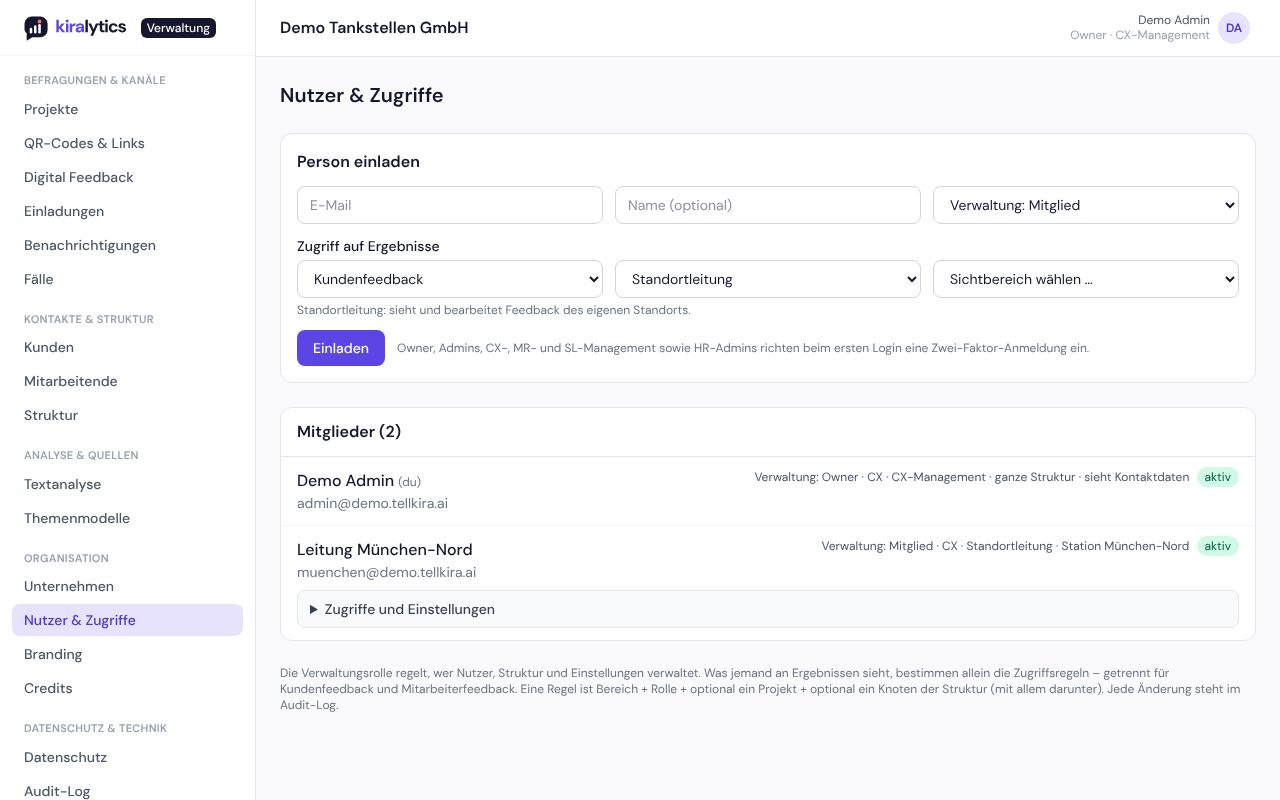
Wo: Verwaltung → Nutzer & Zugriffe. Wer: Owner und Admins.
Hier ladet ihr Personen ein, vergebt Verwaltungsrollen und Zugriffsregeln, gebt Kontaktdaten frei und prüft mit der Vorschau, was jemand sieht.
Jede Person hat zwei Dinge:
- eine Verwaltungsrolle (Owner, Admin oder Mitglied): was sie verwalten darf,
- Zugriffsregeln je Bereich (Kundenfeedback, Mitarbeiterfeedback): welche Ergebnisse sie sieht. Ohne Regel sieht niemand Ergebnisse, auch Owner und Admins nicht.
Person einladen
- Unter Person einladen die E-Mail-Adresse und optional den Namen eingeben.
- Verwaltungsrolle wählen: meist Mitglied; Admin für Personen, die Nutzer und Struktur pflegen.
- Unter Zugriff auf Ergebnisse den Bereich, die Rolle im Bereich und den Sichtbereich wählen, z. B. Kundenfeedback · Standortleitung · Station München-Nord. Für reine Verwaltung (z. B. IT) „kein Zugriff auf Ergebnisse“ wählen.
- Einladen klicken. Weitere Regeln (z. B. zusätzlich Mitarbeiterfeedback) legst du danach im Regel-Editor an.
Welche Rollen es je Bereich gibt, steht im Überblick.
Was dann passiert:
- Neue Adresse: Die Person bekommt eine Einladungs-E-Mail. Kann die E-Mail nicht verschickt werden, zeigt die Seite einen Einmal-Link mit Kopieren-Knopf. Gib ihn der Person auf sicherem Weg weiter, z. B. im Firmen-Chat.
- Adresse hat schon ein Konto (z. B. bei einem anderen Mandanten): Die Einladung erscheint bei der nächsten Anmeldung der Person zum Annehmen.
In der Liste steht die Person bis zur Annahme als eingeladen.
Mitglieder verwalten
Die Liste zeigt alle Mitglieder mit Rolle, Sichtbereich, Kontaktdaten-Recht und Status. Bei jeder Person (außer dir selbst) öffnet Zugriffe und Einstellungen diese Möglichkeiten:
Verwaltungsrolle ändern
Rolle wählen, Ändern klicken. Nur Owner können jemanden zum Owner machen oder einen Owner ändern. Der letzte aktive Owner lässt sich nicht herabstufen, deaktivieren oder entfernen. Die Verwaltungsrolle ändert nichts am Zugriff auf Ergebnisse.
Zugriffsregeln
Eine Regel besteht aus:
- Bereich: Kundenfeedback, Mitarbeiterfeedback oder – wenn freigeschaltet – Marktforschung bzw. Social Listening
- Rolle im Bereich, z. B. CX-Management, Analyse, Standortleitung, Lesezugriff bzw. HR-Admin, Führungskraft, HRBP / Coach, Betriebsrat bzw. MR-Management, MR-Analyse, MR-Lesezugriff bzw. SL-Management, SL-Analyse, SL-Lesezugriff
- Projekt: „alle Projekte“ oder ein bestimmtes Projekt des Bereichs
- Knoten: „ganze Struktur“ oder ein Knoten der passenden Hierarchie (mit allen Ebenen darunter); entfällt in der Marktforschung
Eine Person kann mehrere Regeln haben und sieht dann alles, was mindestens eine Regel erlaubt – je Bereich getrennt. Beispiele:
| Person | Regel | Ergebnis |
|---|---|---|
| Leitung Kundenservice | Kundenfeedback · CX-Management · alle Projekte · ganze Struktur | gesamtes Kundenfeedback, verwaltet Projekte |
| Regionalleitung Süd | Kundenfeedback · Analyse · alle Projekte · Region Süd | alle Standorte in Süd |
| Leitung München-Nord | Kundenfeedback · Standortleitung · Station München-Nord, dazu Mitarbeiterfeedback · Führungskraft · Team München-Nord | Kundenfeedback des Standorts und (ab Mindestgruppe) Mitarbeiterfeedback des eigenen Teams |
| Personalabteilung | Mitarbeiterfeedback · HR-Admin · ganze Organisation | gesamtes Mitarbeiterfeedback, kein Kundenfeedback |
| Betriebsrat | Mitarbeiterfeedback · Betriebsrat | nur das Gesamtergebnis jeder Befragungswelle, keine Ergebnisse einzelner Einheiten |
Für Ergebnisse von Mitarbeiterbefragungen gilt: HR-Admin und HRBP sehen alles (bzw. die Einheit ihrer Regel samt Untereinheiten), Führungskräfte nur die Einheit ihrer Regel samt Untereinheiten (die Regel braucht dafür eine Einheit), der Betriebsrat nur das Gesamtergebnis. Details: Kapitel 25.
Marktforschung: Studien haben keine Standorte oder Einheiten. Sichtbar ist entweder alles (alle Studien) oder eine bestimmte Studie.
| Rolle | Darf |
|---|---|
| MR-Management | Studien anlegen und das Feld steuern, alle Ergebnisse sehen |
| MR-Analyse | alle Ergebnisse und Berichte sehen, nichts ändern |
| MR-Lesezugriff | die Berichte der Studien lesen, die in der Regel stehen |
Der Bereich Marktforschung wird von tell kira je Firma freigeschaltet. Rollen lassen sich schon jetzt vergeben, und unter Projekte gibt es eine Vorschau der Vorlagen Marken-Puls und Marken-Diagnose (siehe Kapitel 37); Studien legt ihr mit dem Setup-Assistenten an (Kapitel 39).
Social Listening: Der Bereich hat keine eigene Struktur und nutzt die Standorte aus dem Kundenfeedback. Sichtbar ist das ganze Unternehmen (auch Profile ohne Standort, z. B. Onlineshop oder App) oder ein Standort mit allem darunter. Projekte gibt es hier nicht. Rollen: SL-Management (alles sehen, Vorschläge annehmen oder verwerfen), SL-Analyse (alles sehen, nichts ändern), SL-Lesezugriff (Übersicht und Berichte). Mehr in Kapitel 48.
+ Regel fügt eine Zeile hinzu, Entfernen löscht sie, Regeln speichern übernimmt die Änderung. Regeln für Mitarbeiterfeedback, Marktforschung und Social Listening gibt es nur, wenn der Bereich für euren Mandanten freigeschaltet ist.
Regeln mit Projekt wirken in kiralytics wie alle anderen: Wer z. B. nur „Event 2027“ sehen darf, sieht in Feedback, Auswertung, Export und „Kira fragen“ nur dieses Projekt. Die Prüfung passiert in der Datenbank, für jede Abfrage.
Wichtig: Owner und Admins brauchen ebenfalls eine Regel, um Ergebnisse zu sehen. Bestehende Owner, Admins und Programm-Verantwortliche haben bei der Umstellung automatisch die Regel „Kundenfeedback · CX-Management · ganze Struktur“ bekommen, damit niemand Zugriff verliert.
Kontaktdaten aus Feedback
- Kontaktdaten freigeben: Begründung eingeben (mindestens 5 Zeichen, z. B. „Rückrufe bei Beschwerden“) und klicken. Die Begründung steht im Audit-Log.
- Kontaktdaten entziehen: ein Klick.
Themenmodelle bearbeiten
Nur bei Mitgliedern ohne Verwaltungsrolle (Owner und Admins dürfen es ohnehin). Mit Recht geben darf die Person Themenmodelle in ihren Bereichen bearbeiten:
- das Unternehmensmodell als Entwurf, ohne es zu veröffentlichen;
- Modelle für Knoten und Projekte in ihrem Sichtbereich vollständig.
Das Recht wirkt nur in Bereichen, in denen die Person eine Zugriffsregel hat. Vergabe und Entzug stehen im Audit-Log. Mehr dazu in Kapitel 54.
Als Nutzer ansehen
Öffnet kiralytics (Kundenfeedback) genau so, wie die Person es sieht: gleicher Sichtbereich, gleiche Kennzahlen, Kontaktdaten nur bei Freigabe. Ein gelber Balken zeigt, wessen Ansicht du siehst. Zurück zu Nutzer & Zugriffe beendet die Vorschau. Die Vorschau ist nur lesend. Jeder Aufruf steht im Audit-Log.
Nutze die Vorschau nach jeder Änderung an Regeln. So fallen Rechtefehler sofort auf.
Deaktivieren und aktivieren
Deaktivieren sperrt den Zugang zu diesem Mandanten sofort, ohne Rolle und Regeln zu löschen. Aktivieren stellt ihn wieder her.
Zweiten Faktor zurücksetzen
Wenn jemand das Handy mit der Authenticator-App verloren hat. Die Person richtet den zweiten Faktor beim nächsten Login neu ein. Details unter Zwei-Faktor-Anmeldung.
Einladung erneut senden oder Link erzeugen
Nur bei offenen Einladungen: Einladung erneut senden verschickt die E-Mail noch einmal, Link erzeugen erstellt einen neuen Einmal-Link. Links gibt es nur für neue Konten. Wer schon ein Passwort hat oder einen anderen Mandanten nutzt, nimmt die Einladung nach der Anmeldung an.
Entfernen bzw. Einladung zurückziehen
Entfernt die Mitgliedschaft samt Regeln. Das Konto der Person bleibt bestehen, z. B. für andere Mandanten.
Noch Fragen?
Schreib uns an info@casaios.ai. In kiralytics hilft dir außerdem „Kira fragen“.