
Support › Auswerten und berichten
Themenmodelle: eure Themen als Baum mit bis zu vier Ebenen
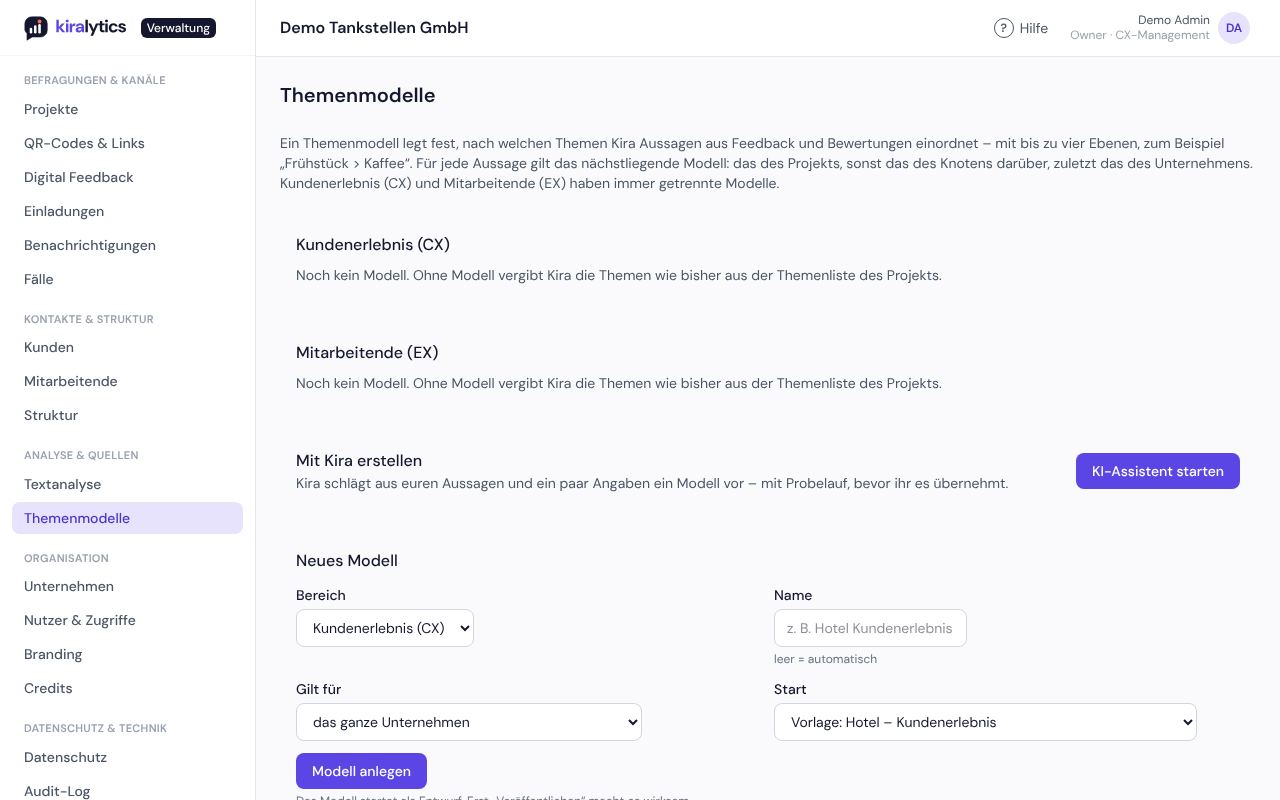
Wo: Verwaltung → Themenmodelle.
Wer:
Alle Modelle anlegen, bearbeiten und veröffentlichen: Owner, Admins sowie im eigenen Bereich das CX-Management (Kundenerlebnis) bzw. HR-Admins (Mitarbeitende).
Mit dem Zusatzrecht „Themenmodelle bearbeiten“:
- das Unternehmensmodell als Entwurf anlegen und bearbeiten, aber nicht veröffentlichen;
- Modelle für Knoten und Projekte im eigenen Sichtbereich vollständig bearbeiten und veröffentlichen.
Das Recht vergeben Owner und Admins unter Nutzer & Zugriffe. Es wirkt nur in Bereichen, in denen die Person eine Zugriffsregel hat.
Modelle für Mitarbeitende (EX) sehen nur Personen mit Zugriff auf den Bereich Mitarbeitende. Wer nur Kundenfeedback betreut, sieht sie nicht.
Was es bringt
Ein Themenmodell legt fest, nach welchen Themen Kira Aussagen einordnet. Es ist ein Baum mit bis zu vier Ebenen, zum Beispiel:
- Frühstück und Gastronomie
- Auswahl und Qualität
- Kaffee
- Auswahl und Qualität
Damit seht ihr später nicht nur „Frühstück ist negativ“, sondern genau, dass es am Kaffee liegt. Ein Modell gilt für einen Geltungsbereich:
| Geltungsbereich | Gilt für |
|---|---|
| Unternehmen | alle Aussagen eures Mandanten in diesem Bereich |
| Knoten der Struktur | z. B. eine Marke oder Region, mit allen Standorten darunter |
| Projekt | nur Feedback aus diesem Projekt |
Für jede Aussage gilt das nächstliegende Modell: zuerst das des Projekts, sonst das des nächsten Knotens darüber, zuletzt das des Unternehmens. Kundenerlebnis (CX) und Mitarbeitende (EX) haben immer getrennte Modelle: Gäste sprechen über Zimmer und Check-in, Mitarbeitende über Führung und Dienstpläne.
Verbindlich: Das Unternehmensmodell lässt sich als verbindlich markieren. Dann dürfen Knoten und Projekte es nur noch ergänzen, zum Beispiel um „Frühstück > Vegane Auswahl“ für ein Stadthotel. Umbenennen, Verschieben oder Löschen der Unternehmensthemen geht dort nicht. So bleiben Auswertungen über alle Standorte vergleichbar.
So nutzt Kira das Modell: Sobald ein Modell veröffentlicht ist, ordnet Kira jede neue Aussage aus Kundenfeedback und aus euren öffentlichen Bewertungen nach dem wirksamen Modell ein – auf jeder Ebene, so genau wie möglich (zum Beispiel „Frühstück > Kaffee“ statt nur „Frühstück“). Bewertungen nutzen das Modell ihres Standorts. Gibt es kein Modell, gilt wie bisher die Themenliste des Projekts (Kapitel 53).
Die Themenliste im Projekt bleibt trotzdem wichtig: Sie steuert, wonach Kira im Gespräch fragt und nachhakt. Das Themenmodell steuert, wie die Aussagen ausgewertet werden.
Schritt für Schritt
Modell anlegen
- Verwaltung → Themenmodelle → Abschnitt Neues Modell.
- Bereich wählen (Kundenerlebnis oder Mitarbeitende) und einen Namen eingeben.
- Unter Gilt für auswählen: ganzes Unternehmen, ein Knoten der Struktur oder ein Projekt.
- Start wählen:
- Vorlage: fertige Startmodelle für Hotel, Gastronomie, Einzelhandel und Onlinehandel. Für Mitarbeitende gibt es einen gemeinsamen Kern (z. B. Führung, Team, Arbeitsbelastung, Entwicklung) plus Themen der Branche.
- Import: eine Datei aus einem früheren Export (JSON) oder eine CSV-Datei (siehe unten).
- leer beginnen: Ihr baut das Modell selbst auf.
- Modell anlegen klicken. Das Modell ist jetzt ein Entwurf und gilt noch nicht.
Mit Kira erstellen (KI-Assistent)
Kira schlägt euch ein Modell vor, das zu euren echten Aussagen passt. Ihr prüft den Vorschlag, bevor etwas übernommen wird.
Wer darf das? Alle, die das Modell anlegen bzw. bearbeiten dürfen (siehe oben).
- Verwaltung → Themenmodelle → KI-Assistent starten.
- Rahmen: Bereich, Name und Geltungsbereich (ganzes Unternehmen, Knoten oder Projekt).
- Daten: Zeitraum der Aussagen (6, 12 oder 24 Monate). Kira zieht daraus eine Stichprobe von bis zu 1.500 Aussagen, gemischt über Standorte und Quellen (Feedback und Bewertungen). Optional eine Branchenvorlage als Anregung.
- Kontext: Wer nutzt die Auswertung (z. B. Hoteldirektion), Ziel der Analyse, Anzahl der Ebenen (empfohlen 3), Zusatzwissen (Marken, Restaurant- oder Spa-Namen) und Pflichtthemen, die auf jeden Fall vorkommen sollen. Euer Unternehmensprofil nutzt Kira automatisch.
- Mit Kira erstellen klicken. Kira erstellt den Baum mit Bezeichnungen auf Deutsch und Englisch, je Thema einer Beschreibung und Schlüsselwörtern. Danach ordnet Kira die Stichprobe probeweise ein (Probelauf). Das dauert meist wenige Minuten; die Seite zeigt den Fortschritt, wenn ihr sie neu ladet.
- Prüfen: Je Thema seht ihr, wie viele Aussagen der Stichprobe dazu passen (Anteil in Prozent), dazu Beispiele. Oben steht, wie viele Aussagen ohne Thema blieben.
- Häkchen entfernen, um ein Thema wegzulassen. Ein abgewähltes Oberthema nimmt seine Unterthemen mit.
- Bezeichnungen direkt im Feld ändern.
- Als Entwurf übernehmen. Das Modell liegt jetzt als Entwurf im Editor. Dort ergänzt ihr bei Bedarf Regeln und Ausschlüsse und veröffentlicht es (mit Vorschau auf die Neu-Verschlagwortung).
Neu generieren: Auf der Seite eines bestehenden Modells startet Mit Kira neu generieren einen neuen Lauf mit den zuletzt verwendeten Angaben, die ihr ändern könnt. Das Ergebnis wird ein neuer Entwurf; im Abschnitt Prüfen und veröffentlichen seht ihr die Gegenüberstellung zur veröffentlichten Version.
Gut zu wissen:
- Kosten: 20 Credits je Lauf (Generierung und Probelauf), gebucht beim Start – nur wenn ihr über Credits abrechnet. Siehe Kapitel 22.
- Wenige Daten: Gibt es weniger als 50 Aussagen, entsteht das Modell nur aus euren Angaben und der Branchenvorlage, ohne Probelauf.
- Verbindliches Unternehmensmodell: Für Knoten und Projekte schlägt Kira nur Unterthemen zu den verbindlichen Oberthemen und eigene zusätzliche Themen vor.
- Viele Aussagen ohne Thema (ab etwa 15 %): Pflichtthemen oder Zusatzwissen ergänzen und neu generieren – oder fehlende Themen später im Editor anlegen.
- Bei Mitarbeiter-Feedback zeigt die Prüfung nur Anteile, keine Beispiel-Aussagen.
- Schlägt ein Lauf wiederholt fehl, meldet euch bei uns.
Themen bearbeiten
Auf der Seite des Modells seht ihr den Themenbaum.
- Thema hinzufügen: Bezeichnung (Deutsch, optional Englisch), übergeordnetes Thema, Schlüsselwörter und eine kurze Beschreibung für Kira eingeben (Was gehört dazu, was nicht?).
- Thema ändern: auf das Thema klicken. Dort könnt ihr Bezeichnungen, Beschreibung, Beispielsätze und Schlüsselwörter ändern (siehe nächster Abschnitt).
- Verschieben: neues übergeordnetes Thema wählen. Die Unterthemen wandern mit.
- Zusammenführen: zwei Themen zu einem machen. Die Unterthemen wandern zum Ziel. Der alte Name leitet in Auswertungen auf das Ziel weiter, sodass Zeitreihen nicht abreißen.
- Löschen: entfernt das Thema mit allen Unterthemen.
Jede Änderung landet im Entwurf. Die veröffentlichte Version gilt unverändert weiter, bis ihr veröffentlicht.
Schlüsselwörter: Hinweise, Regeln und Ausschlüsse
Mit Schlüsselwörtern behaltet ihr die Kontrolle über Begriffe, die euch wichtig sind. Jedes Thema hat drei Felder:
| Feld | Wirkung | Beispiel |
|---|---|---|
| Hinweis-Schlüsselwörter | Kira berücksichtigt sie und entscheidet im Zusammenhang. | „Wartezeit“ bei Check-in – kann aber auch das Restaurant betreffen |
| Regeln | Kommt der Begriff vor, bekommt die Aussage das Thema immer. | „Minibar“ → Zimmer > Minibar |
| Ausschlüsse | Kommt der Begriff vor, bekommt die Aussage das Thema nie, auch wenn Kira es vergeben würde. | Thema „Bar“ nicht bei „Barzahlung“ oder „barrierefrei“ |
So schreibt ihr die Begriffe (mehrere mit Komma getrennt):
| Schreibweise | Findet | Beispiel |
|---|---|---|
minibar |
das ganze Wort | „Minibar“, aber nicht „Minibarpreise“ |
früh* |
Wörter, die so beginnen | „Frühstück“, „frühmorgens“ |
*frühstück* |
den Begriff auch mitten im Wort | „Frühstücksbuffet“, „Hotelfrühstück“ |
"late check-in" |
genau diese Wortfolge | „We had a late check-in“ |
en:breakfast |
nur in englischen Aussagen (de: nur deutsche) |
„Breakfast was great“ |
Groß- und Kleinschreibung spielt keine Rolle, Umlaute gelten gleich („Frühstück“ findet auch „Fruehstueck“).
Schritt für Schritt:
- Thema anklicken.
- Begriffe unter Regeln oder Ausschlüsse eintragen und Speichern.
- Unter dem Thema auf Vorschau: Wirkung der Regeln auf die letzten 90 Tage klicken. Ihr seht, wie viele Aussagen das Thema neu bekämen und wie viele es verlören, mit bis zu zehn Beispielen und markierter Fundstelle.
- Passt alles, das Modell veröffentlichen. Erst dann wirken die Regeln: für neue Aussagen sofort, für ältere über die Neu-Verschlagwortung.
Viele Begriffe auf einmal: Unter Schlüsselwörter als Liste übernehmen ladet ihr eine CSV-Datei hoch oder fügt die Liste ein. Spalten: Begriff; Thema; Modus; Sprache. Thema ist die Bezeichnung, der Pfad (z. B. Zimmer > Minibar) oder der Schlüssel; Modus ist Regel, Hinweis oder Ausschluss (leer = Regel); Sprache ist DE, EN oder leer (alle Sprachen).
Begriff;Thema;Modus;Sprache
minibar;Zimmer > Minibar;Regel;
barzahlung;Bar;Ausschluss;DE
"late check-in";Check-in;Regel;EN
Gut zu wissen:
- Ausschluss schlägt Regel. Steht ein Begriff aus den Ausschlüssen in der Aussage, bekommt sie das Thema nicht, auch wenn eine Regel passt.
- An der Aussage erkennt ihr die Herkunft: Themen aus Regeln gelten als sicher. Themen, die ihr später von Hand setzt, bleiben von Regeln unberührt.
- Höchstens 30 Regeln und Ausschlüsse je Thema, je Begriff bis 60 Zeichen.
- Bei Mitarbeiter-Feedback zeigt die Vorschau nur Anzahlen, keine Aussagen.
Prüfen und veröffentlichen
- Im Abschnitt Prüfen und veröffentlichen steht, was sich gegenüber der veröffentlichten Version ändert: neu, umbenannt, verschoben, zusammengeführt, gelöscht oder in der Beschreibung geändert.
- Wählt unter Ältere Aussagen neu einordnen, wie weit Kira zurückgehen soll (siehe nächster Abschnitt). Voreingestellt sind die letzten 24 Monate. Zu jedem Zeitraum seht ihr, wie viele Aussagen betroffen sind und was es kostet.
- Passt alles, klickt Veröffentlichen. Aus dem Entwurf wird eine neue Version; die vorherige bleibt im Verlauf erhalten.
- Gefällt euch der Entwurf nicht, verwerft ihn mit Entwurf verwerfen.
Ältere Aussagen neu einordnen (Neu-Verschlagwortung)
Neue Aussagen ordnet Kira immer nach der aktuellen Version ein. Damit auch eure Auswertungen der letzten Monate zum neuen Modell passen, ordnet Kira beim Veröffentlichen auf Wunsch die älteren Aussagen neu ein.
- Beim Veröffentlichen wählt ihr den Zeitraum: letzte 6, 12, 24 oder 36 Monate oder nur neue Aussagen.
- Neben jedem Zeitraum steht, wie viele Aussagen betroffen sind und wie viele Credits das kostet.
- Nach dem Veröffentlichen arbeitet Kira die Aussagen im Hintergrund ab. Auf der Seite des Modells seht ihr unter Neu-Verschlagwortung, wie weit Kira ist.
- Eure Auswertungen zeigen bis zum Ende die bisherige Zuordnung. Erst wenn alle Aussagen fertig sind, schalten sie in einem Schritt um. So seht ihr nie einen halb umgestellten Stand.
Gut zu wissen:
- Nur die Themen ändern sich. Stimmung, Kundenaufwand und kritische Inhalte bleiben, wie sie sind.
- Von Hand gesetzte Themen bleiben erhalten. Kira ersetzt nur ihre eigenen Zuordnungen.
- Umbenennen und Verschieben brauchen keine Neu-Verschlagwortung, weil die Schlüssel gleich bleiben. tell kira bietet sie dann gar nicht erst an. Geänderte Schlüsselwörter, Regeln und Ausschlüsse zählen dagegen als inhaltliche Änderung.
- Welche Aussagen gehören dazu? Alle Aussagen im gewählten Zeitraum, für die dieses Modell gilt. Bei der ersten Veröffentlichung sind es alle Aussagen in seinem Geltungsbereich.
- Es läuft immer nur eine Neu-Verschlagwortung je Modell. Veröffentlicht ihr währenddessen erneut, gilt die neue Version nur für neue Aussagen.
- Konnte Kira einzelne Aussagen auch nach mehreren Versuchen nicht einordnen, behalten diese ihre bisherigen Themen. Die Anzahl steht unter Neu-Verschlagwortung.
Verbindlich machen
Beim veröffentlichten Unternehmensmodell steht unter Einstellungen der Knopf Verbindlich machen. Knoten- und Projektmodelle zeigen die Unternehmensthemen danach mit Schloss und ergänzen sie nur.
Themenliste eines Projekts übernehmen
- Verwaltung → Projekte → Projekt öffnen.
- Im Abschnitt Themen für die Auswertung steht, welches Modell gilt. Gibt es noch keins, klickt Als Themenmodell übernehmen.
- Es entsteht ein Projektmodell mit einer Ebene. Die Themen behalten ihre Schlüssel, der Hinweis wird zur Beschreibung für Kira.
- Ergänzt bei Bedarf Unterthemen und veröffentlicht das Modell.
Dasselbe geht beim Anlegen eines Projektmodells über Start → Themenliste des Projekts.
Exportieren
Unter Export und Versionen ladet ihr die veröffentlichte Version als JSON oder CSV herunter, den Entwurf als JSON. Die Datei lässt sich in einem anderen Mandanten oder für ein anderes Projekt wieder importieren.
CSV-Format (Trennzeichen Semikolon):
| Spalte | Inhalt |
|---|---|
| Pfad | Bezeichnungen mit „ > “, z. B. Frühstück > Kaffee; übergeordnete Themen stehen weiter oben |
| Bezeichnung DE / Bezeichnung EN | Namen des Themas |
| Beschreibung | Beschreibung für Kira |
| Schlüsselwörter, Beispiele | Hinweis-Schlüsselwörter und Beispielsätze; mehrere Einträge mit ` |
| Regeln, Ausschlüsse | in der Schreibweise oben, mehrere mit Komma getrennt, z. B. minibar, *frühstück* |
| Schlüssel | optional; fehlt er, bildet tell kira ihn aus der Bezeichnung |
Abdeckung und Themen-Empfehlungen
Ist ein Modell veröffentlicht, zeigt seine Seite den Abschnitt Abdeckung und Themen-Empfehlungen.
Abdeckung ist der Anteil der Aussagen der letzten 90 Tage, die ein Thema aus diesem Modell haben. Aussagen ohne Thema heißen nicht kategorisiert. Liegt die Abdeckung unter 85 % (ab 30 Aussagen), ist der Abschnitt gelb markiert. Dann fehlen dem Modell wahrscheinlich Themen, über die eure Kundinnen und Kunden sprechen.
Wer darf Themen empfehlen lassen? Alle, die das Modell bearbeiten dürfen (siehe oben).
- Auf der Seite des Modells Themen empfehlen klicken. Rechnet ihr über Credits ab, fragt tell kira vorher nach: 5 Credits je Aufruf.
- Kira nimmt die bis zu 300 neuesten Aussagen ohne Thema, dazu die freien Stichwörter, die sie dabei vergeben hat, und bündelt wiederkehrende Anliegen zu Vorschlägen. Das dauert meist weniger als eine Minute. Seite neu laden.
- Jeder Vorschlag zeigt:
- Name (Deutsch und Englisch) und den vorgeschlagenen Platz im Baum („unter Frühstück“ oder „neues Oberthema“);
- Anzahl Aussagen, Anteil negativ und, sobald mindestens fünf Interviews mit Empfehlungswert dabei sind, den NPS-Abstand: so viel liegt der NPS dieser Gäste über oder unter dem NPS aller Gäste im Geltungsbereich;
- die geschätzte Wirkung = Anzahl × Anteil negativ. Oben stehen die Vorschläge mit der größten Wirkung;
- Beschreibung, Schlüsselwörter und bis zu drei Beispielaussagen.
- + Übernehmen legt das Thema im Entwurf an. Den Namen könnt ihr vorher im Feld daneben anpassen. Gibt es den vorgeschlagenen Platz nicht mehr oder wäre es die fünfte Ebene, wird es ein Oberthema.
- − Ausblenden entfernt den Vorschlag. Kira schlägt dieses Thema künftig nicht erneut vor.
- Den Entwurf wie gewohnt prüfen und veröffentlichen. Mit der Neu-Verschlagwortung ordnet Kira auch die bisherigen Aussagen den neuen Themen zu.
Gut zu wissen:
- Ein neuer Aufruf ersetzt alle noch offenen Vorschläge. Übernommene und ausgeblendete Vorschläge bleiben im Verlauf.
- Kira schlägt nur Themen vor, die es im Modell noch nicht gibt, und keine Namen von Personen.
- Start, Übernahme und Ausblenden stehen im Audit-Log.
- Liegt die Abdeckung eines Modells unter 85 %, steht das außerdem im Wochenbericht aller, die das Modell bearbeiten dürfen (Kapitel 15).
Themen an einer Aussage korrigieren
Liegt Kira bei einer einzelnen Aussage daneben, korrigiert ihr das direkt am Feedback.
Wer darf das? Owner, Admins und die Bereichsleitung (CX-Management) bei allen Aussagen. Personen mit dem Zusatzrecht „Themenmodelle bearbeiten“ bei Aussagen aus ihrem Sichtbereich.
- kiralytics → Feedback, an der Karte Aussagen aufklappen.
- Thema entfernen: auf das × am Thema klicken. Das Thema steht danach unter „Von Hand entfernt“.
- Thema ergänzen: im Feld + Thema ergänzen das passende Thema wählen und Hinzufügen klicken. Von Hand gesetzte Themen tragen ein Personensymbol 👤.
- Korrektur zurücknehmen: bei einem entfernten Thema auf (zurücknehmen) klicken. Ein von Hand ergänztes Thema nehmt ihr mit dem × wieder heraus.
Gut zu wissen:
- Korrekturen wirken sofort in den Auswertungen und stehen im Audit-Log.
- Sie bleiben erhalten, wenn Kira ältere Aussagen nach einem neuen Modell neu einordnet. Eure Entscheidung gilt immer vor der von Kira und vor Regeln.
- Kira lernt mit: Die letzten fünf Aussagen, die ihr einem Thema von Hand zugeordnet habt, gibt tell kira Kira als Beispiele mit. So übernimmt Kira nach und nach eure Sicht.
- Ergänzen geht nur mit Themen des Modells, das für die Aussage gilt. Fehlt ein Thema, legt es im Modell an und veröffentlicht es.
- Korrekturquote: Auf der Seite des Modells steht, wie viele Korrekturen es je 100 Aussagen in den letzten 90 Tagen gab. Ab 10 erscheint ein Hinweis: Dann lohnt es sich, Beschreibungen, Schlüsselwörter oder Regeln der betroffenen Themen zu schärfen.
- Wird ein Feedback komplett neu ausgewertet (zum Beispiel über die Nachauswertung), entstehen neue Aussagen; Korrekturen an den alten Aussagen gelten dann nicht mehr.
Hinweise
- Begriffe ohne eigenes Thema (Wettbewerber, Produkt- oder Aktionsnamen) setzt ihr besser auf die Beobachtungsliste in kiralytics (Kapitel 55).
- Höchstens vier Ebenen, empfohlen sind drei. Mehr Ebenen machen den Baum schwer zu pflegen und die einzelnen Themen dünn besetzt.
- Umbenennen und Verschieben ändern nur die Anzeige. Auswertungen laufen über einen festen Schlüssel weiter, den ihr unter der Bezeichnung seht.
- Je Geltungsbereich gibt es ein Modell. Ein zweites Modell für dasselbe Projekt geht nicht. Ändert stattdessen das bestehende.
- Archivieren beendet ein Modell. Danach gilt wieder das nächste Modell darüber. Die Versionen bleiben für spätere Auswertungen erhalten.
- Jede Änderung steht im Audit-Log: Start und Übernahme eines KI-Assistenten, Themen-Empfehlungen (Start, Übernehmen, Ausblenden), Anlegen, Entwurf speichern, Veröffentlichen, Verbindlich, Archivieren, Start und Ende einer Neu-Verschlagwortung, jede Korrektur an einer Aussage und die Vergabe des Zusatzrechts.
- Kosten der Neu-Verschlagwortung: 1 Credit je angefangene 50 Aussagen, gebucht beim Start in einem Zug (nur wenn ihr über Credits abrechnet). Reicht das Guthaben nicht, wird das Modell trotzdem veröffentlicht und gilt dann nur für neue Aussagen. Siehe Kapitel 22.
Häufige Fragen
Was passiert mit der Themenliste in meinem Projekt? Sie bleibt und steuert das Gespräch. Für die Auswertung gilt sie nur, solange es kein Themenmodell gibt. Mit Als Themenmodell übernehmen im Projekt wird sie zu einem Projektmodell mit einer Ebene; die Schlüssel bleiben gleich, bisherige Auswertungen laufen weiter.
Warum kann ich das Unternehmensmodell nicht veröffentlichen? Mit dem Zusatzrecht dürft ihr es nur als Entwurf vorbereiten. Veröffentlichen dürfen Owner, Admins und die Bereichsleitung.
Kann ich ein Modell aus Kundenerlebnis für Mitarbeitende verwenden? Nein. Die Bereiche sind bewusst getrennt, auch beim Import: Eine CX-Datei lässt sich nicht in ein EX-Modell laden.
Kann ich ein Modell aus einem anderen System übernehmen? Ja, wenn ihr es als CSV mit den Spalten oben speichert. Ein direkter Import aus anderen Systemen folgt, sobald wir einen Beispiel-Export haben.
Sortiert Kira bestehende Aussagen nach dem Veröffentlichen neu ein? Ja, wenn ihr beim Veröffentlichen einen Zeitraum wählt (voreingestellt: 24 Monate). Wählt ihr nur neue Aussagen, bleiben ältere Aussagen bei ihrer bisherigen Zuordnung.
Warum zeigt die Auswertung noch die alten Themen? Die Neu-Verschlagwortung läuft noch. Die Auswertungen schalten erst um, wenn alle Aussagen fertig sind. Den Stand seht ihr auf der Seite des Modells.
Kann ich eine laufende Neu-Verschlagwortung abbrechen? Nein. Sprecht uns an, wenn ihr versehentlich einen zu großen Zeitraum gewählt habt.
Woran erkenne ich, welches Modell für ein Projekt gilt? Im Projekt unter Themen für die Auswertung. Dort steht der Name des Modells und ob es zum Projekt, zu einem Knoten darüber oder zum Unternehmen gehört.
Warum bekommt eine Aussage ein Thema, obwohl Kira es anders sieht? Weil eine Regel greift. Regeln setzen das Thema immer. Wollt ihr das nicht, nehmt den Begriff aus den Regeln oder ergänzt einen Ausschluss.
Wirken neue Regeln sofort? Erst nach dem Veröffentlichen. Neue Aussagen bekommen sie dann sofort; ältere, wenn ihr beim Veröffentlichen einen Zeitraum für die Neu-Verschlagwortung wählt.
Ich habe ein Thema entfernt – warum taucht es nach der Neu-Verschlagwortung nicht wieder auf? Weil eure Korrektur Vorrang hat. Wollt ihr Kiras Zuordnung zurück, nehmt die Korrektur zurück; bei der nächsten Neu-Verschlagwortung ordnet Kira die Aussage dann wieder selbst ein.
Warum bekomme ich keine Empfehlungen, obwohl die Abdeckung niedrig ist? Kira schlägt nur Themen vor, zu denen mindestens zwei Aussagen passen. Sind die Aussagen ohne Thema sehr unterschiedlich (zum Beispiel lauter Einzelfälle oder nur „Danke“), gibt es nichts Wiederkehrendes zu bündeln. Dann hilft es eher, Beschreibungen oder Schlüsselwörter bestehender Themen zu schärfen.
Kostet „Themen empfehlen“ jedes Mal Credits? Ja, 5 Credits je Aufruf, wenn ihr über Credits abrechnet. Schlägt ein Aufruf fehl, schreibt euch das Plattform-Team die Credits auf Nachfrage gut.
Noch Fragen?
Schreib uns an info@casaios.ai. In kiralytics hilft dir außerdem „Kira fragen“.