
Support › Auswerten und berichten
Auswertung, Export und „Kira fragen“
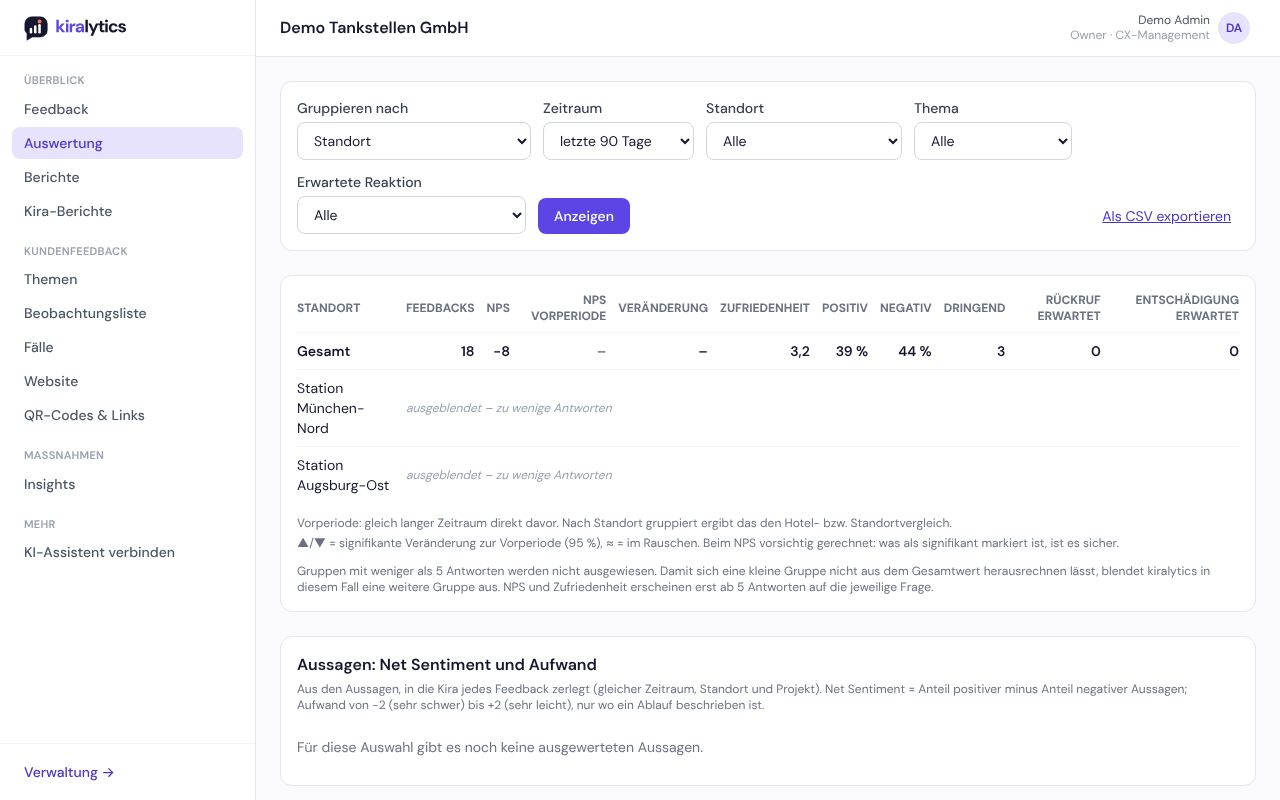
Der Reiter Auswertung in kiralytics fasst das Feedback in Zahlen zusammen: je Standort, Thema, Woche, Monat, Projekt oder Stimmung. Die Tabelle lässt sich als CSV-Datei exportieren, und Kira beantwortet typische Fragen zu den Ergebnissen.
Wer darf es nutzen?
Alle Personen mit Zugriff auf kiralytics – jeweils nur für ihren Sichtbereich (Zugriffsregeln im Kundenfeedback, inklusive Projekt-Regeln; siehe Nutzer und Zugriffe). Eine Standortleitung sieht also nur ihren Standort, eine Regionalleitung ihre Region.
Schritt für Schritt
- In kiralytics oben auf Auswertung klicken.
- Wählen:
- Gruppieren nach: Standort, Thema, Erwähnter Bereich (Personal), Woche, Monat, Projekt, Stimmung oder eine Angabe aus euren Systemen (z. B. „Angabe: Zimmerkategorie“, siehe unten). Bei „Thema“ zählt die Stimmung zu genau diesem Thema, bei „Erwähnter Bereich“ Lob als positiv und Kritik als negativ (siehe Kapitel 33).
- Zeitraum: letzte 30 Tage, 90 Tage oder 12 Monate
- optional Standort (Marke oder Region schließt alles darunter ein), Projekt, Thema und Erwartete Reaktion
- Anzeigen klicken.
- Die Tabelle zeigt oben die Zeile Gesamt und darunter jede Gruppe mit:
- Feedbacks (Anzahl)
- NPS (−100 bis +100) und Zufriedenheit (1–5)
- Anteil positiv und negativ
- NPS Vorperiode und Veränderung (nicht bei Woche und Monat, siehe unten)
- Anzahl dringend, Rückruf erwartet und Entschädigung erwartet
Nach Angaben aus euren Systemen auswerten (Segmente)
Kommt Feedback über eine persönliche Einladung, z. B. aus Mews oder einer Quelle, stehen daran die Angaben, die ihr im Projekt freigegeben habt (siehe Projekte). Jede freigegebene Angabe lässt sich in der Auswertung nutzen:
- Unter Gruppieren nach z. B. Angabe: Zimmerkategorie wählen und Anzeigen.
- Die Tabelle zeigt je Wert (z. B. „Doppelzimmer“, „Suite“) die Kennzahlen. ohne Angabe sammelt Feedback ohne diese Angabe, z. B. über QR-Code.
- Ein Klick auf einen Wert zeigt dieselbe Auswahl nach Thema, nur für diesen Wert. Oben erscheint dann der Filter, z. B. „Nur Zimmerkategorie: Suite“. Mit ✕ entfernt ihr ihn.
Website-Feedback: Nutzt eure Firma Digital Feedback, stehen unter „Gruppieren nach“ auch Seite, Darstellung, Einladung, Gerät, Bewertung und freigegebene Merkmale der Website. Eine Übersicht je Seite mit Bewertungen bietet kiralytics → Website (Kapitel 46).
So beantwortet ihr Fragen wie „Sind Gäste in Suiten zufriedener?“, „Wie bewerten Gäste über Buchungsportale im Vergleich zur eigenen Website?“ oder „Was stört Stammgäste?“. Auch hier gilt: Werte mit weniger als 5 Feedbacks sind ausgeblendet.
Vergleich mit der Vorperiode und Hotelvergleich
Neben dem NPS steht der NPS der Vorperiode. Das ist ein gleich langer Zeitraum direkt davor, bei „letzte 90 Tage“ also die 90 Tage vorher. Veränderung zeigt die Differenz in Punkten.
Echt oder Zufall? Hinter der Veränderung und beim Anteil negativ steht ein Zeichen:
- ▲ / ▼ (grün oder rot): Die Veränderung ist signifikant, also mit 95 % Sicherheit kein Zufall.
- ≈ (grau): Die Veränderung liegt im Rauschen. Bei dieser Zahl an Antworten kann sie zufällig sein, reagiert also nicht vorschnell darauf.
- kein Zeichen: zu wenige Antworten (unter 10) für eine Aussage.
Beim NPS rechnet tell kira vorsichtig: Was als signifikant markiert ist, ist es sicher; knappe Fälle stehen als „im Rauschen“. Wie viele Antworten ihr für eine sichere Aussage braucht, zeigt der Fallzahlrechner.
Hotelvergleich: Gruppieren nach „Standort“ wählen, für eine Marke oder Region zusätzlich den Standort darüber. Ihr seht alle Hotels nebeneinander mit NPS, Vorperiode, Veränderung, Anteil negativ, Rückruf- und Entschädigungswünschen. Bei Woche und Monat entfällt der Vergleich, weil die Zeilen dort selbst Zeiträume sind.
Was den NPS drückt (Treiber)
Unter der Tabelle zeigt der Abschnitt Was den NPS drückt, welche Themen euch am meisten NPS-Punkte kosten:
| Spalte | Bedeutung |
|---|---|
| Feedbacks mit Kritik | Feedbacks mit NPS-Antwort, in denen das Thema negativ angesprochen wurde |
| NPS bei Kritik | NPS dieser Feedbacks |
| NPS übrige | NPS aller anderen Feedbacks |
| Wirkung | um wie viele Punkte der Gesamt-NPS ohne diese Kritik höher wäre |
Beispiel: „Frühstück · Wirkung +12“ heißt, ohne die Kritik am Frühstück läge euer NPS 12 Punkte höher. Das Thema mit der größten Wirkung steht oben, dort lohnt sich eine Maßnahme am meisten.
- Es zählt die Stimmung zu genau diesem Thema (siehe Kapitel 33). Bei älterem Feedback ohne diese Einschätzung zählt die Gesamtstimmung.
- Ein Thema erscheint erst, wenn mindestens 5 Feedbacks mit Kritik daran und mindestens 5 übrige Feedbacks eine NPS-Antwort haben.
- Die Auswertung folgt Zeitraum, Standort, Projekt und Segment-Filter. Thema, Stimmung und erwartete Reaktion als Filter wirken hier nicht, weil sie den Vergleich verzerren würden.
- Die Wirkung zeigt einen Zusammenhang, keinen Beweis für die Ursache. Sie ist aber ein guter Hinweis, wo ihr anfangen solltet.
Aussagen: Net Sentiment und Aufwand
Unter der Tabelle steht der Abschnitt Aussagen: Net Sentiment und Aufwand. Er zählt nicht ganze Feedbacks, sondern die einzelnen Aussagen, in die Kira jedes Feedback zerlegt – gesamt und je Thema, für denselben Zeitraum, Standort und dasselbe Projekt. Was die Werte bedeuten und wie die Prüfliste funktioniert, steht in Kapitel 53.
Warum steht bei manchen Gruppen „ausgeblendet“?
Damit niemand aus Auswertungen auf einzelne Kundinnen, Kunden oder Mitarbeitende schließen kann, gelten feste Regeln:
- Mindestgruppe: Gruppen mit weniger als 5 Feedbacks werden nicht ausgewiesen.
- Schutz vor Herausrechnen: Ist genau eine Gruppe ausgeblendet, blendet kiralytics zusätzlich die nächstkleinere aus. Sonst ließe sich die kleine Gruppe aus „Gesamt minus alle anderen“ berechnen. Beispiel: Gibt es nur München (14) und Augsburg (4), sind beide ausgeblendet – die Zeile Gesamt zeigt trotzdem alle 18.
- NPS und Zufriedenheit erscheinen erst ab 5 Antworten auf die jeweilige Frage („–“ bedeutet: zu wenige Antworten).
Diese Regeln prüft die Datenbank selbst. Sie gelten genauso für den Export und für „Kira fragen“.
Tipp: Wenn viele Gruppen ausgeblendet sind, einen längeren Zeitraum wählen oder gröber gruppieren (z. B. Monat statt Woche, Region statt Standort).
Als CSV exportieren
- Auswahl wie oben einstellen.
- Rechts auf Als CSV exportieren klicken.
- Die Datei enthält genau die Tabelle (Gesamt und alle Gruppen, ausgeblendete Gruppen mit „x“ markiert und ohne Werte). Einzelne Feedbacks enthält der Export bewusst nicht.
Die Datei öffnet sich direkt in Excel (deutsche Oberfläche: Trennzeichen Semikolon, Komma als Dezimalzeichen).
Kira fragen
Unter der Tabelle stehen fertige Fragen an Kira:
- Was sind die wichtigsten Probleme und ihre Ursachen?
- Was loben Kunden besonders?
- Welche Maßnahmen empfiehlst du?
- Was sollten wir als Nächstes tun?
- Wie unterscheiden sich Standorte oder Projekte?
- Was hat sich zuletzt verändert?
Ein Klick genügt; nach einigen Sekunden erscheint Kiras Antwort darunter. Kira nutzt dafür nur, was du ohnehin sehen darf: die Kennzahlen der ausgewiesenen Gruppen und die maskierten Zusammenfassungen der neuesten Feedbacks mit deinen Filtern. Liegen insgesamt weniger als 5 Feedbacks vor, antwortet Kira nicht.
Die Antwort ist ein Vorschlag – bitte vor dem Weitergeben prüfen. Jede Frage verbraucht etwas KI-Kontingent eures Mandanten.
Antworten mit der Wissensbasis
Bei „Welche Maßnahmen empfiehlst du?“ und „Was sollten wir als Nächstes tun?“ zieht Kira zusätzlich passende Artikel aus der Wissensbasis von tell kira heran (Methoden und Erfahrungen auf dem Weg vom Feedback zur Wirkung). Die Antwort folgt dann diesem Aufbau:
- Befund – was eure Zahlen zeigen.
- Einordnung – was die Wissensbasis dazu sagt, z. B. ob ein Thema schon zu lange offen ist.
- Nächste Schritte – z. B. höchstens drei Erkenntnisse auswählen, Verantwortliche und Termin festlegen, die Wirkung vorab planen.
- Quellen – die Titel der genutzten Artikel.
Unter der Antwort steht zusätzlich „Quellen aus der Wissensbasis“ mit den Artikeln, die Kira bekommen hat. Den ganzen Artikel könnt ihr über den Chat-Konnektor lesen („Zeig mir den Artikel …“).
Gut zu wissen:
- Kira nutzt nur veröffentlichte Artikel. Gibt es keinen passenden, antwortet Kira wie bisher nur aus euren Daten, ohne Quellenzeile.
- An die Wissensbasis geht nur eine feste Frage je Knopf, keine Daten eurer Firma. Diese Suche steht auch nicht im Fragen-Log der Wissensbasis.
- Kira schlägt vor, ihr entscheidet: Welche Maßnahme ihr umsetzt, legt euer Team fest.
Geführte Abläufe
Für größere Aufgaben gibt es unter den fertigen Fragen „Geführte Abläufe“ – dieselben Abläufe wie im Chat-Konnektor:
| Ablauf | Wofür | Wer sieht ihn |
|---|---|---|
| Zahlen erklären | Kennzahlen, Veränderungen und Themen erklären – mit Hinweis, was belastbar ist | alle mit Zugriff auf Kundenfeedback |
| Von der Erkenntnis zur Wirkung | Erkenntnisse mit Beleg ableiten und Maßnahmen nach Wirkung und Aufwand bewerten | dieselben |
| Maßnahmenplan | aus einem Thema einen Plan mit Verantwortlichen, Terminen und Erfolgsmessung machen | dieselben |
| Review für Standort oder Geschäftsführung | kurzes Review mit Kennzahlen, Themen und Empfehlungen | dieselben |
| Projekt einrichten (Planung) | ein Feedback-Projekt entlang der Kundenreise planen | Owner, Admins und die Management-Rolle Kundenfeedback |
| Programm-Zielbild (Planung) | Unternehmensziele mit Feedback-Bausteinen und Kennzahlen verbinden | Owner, Admins und die Management-Rolle |
So geht's:
- Filter und Zeitraum oben wie gewünscht einstellen – Kira nutzt genau diese Auswahl.
- Einen Ablauf anklicken. Die Felder sind vorausgefüllt: Projekt und Ebene aus deinen Filtern (sonst „alle Projekte in meinem Sichtbereich“ bzw. dein Sichtbereich), Zeitraum aus der Auswahl oben. Pflichtfelder sind mit * markiert (z. B. das Thema beim Maßnahmenplan).
- Bei Bedarf Felder ändern und „Text übernehmen“ klicken. Der Auftrag an Kira steht im Textfeld darunter – du kannst ihn frei anpassen, z. B. um eine Frage ergänzen.
- „An Kira schicken“. Nach einigen Sekunden erscheint die Antwort darunter.
Gut zu wissen:
- Kein Chat: Sieht ein Ablauf Rückfragen vor („frag nach …“, „warte auf Bestätigung“), arbeitet Kira mit dem, was da ist, und listet am Ende „Offene Fragen“. Für ein echtes Hin und Her nutzt den Chat-Konnektor.
- Dieselben Regeln: Kira sieht nur die Daten dieser Seite aus deinem Sichtbereich (Gruppen ab 5 Antworten, maskierte Zusammenfassungen). Feste Regeln – Fallzahl nennen, nichts schätzen, keine Aussagen über einzelne Personen – hängt tell kira immer an, auch wenn du den Text änderst.
- Daten anderer Bereiche (Mitarbeiterbefragung, Insight-Tracker) hat Kira hier nicht; braucht ein Ablauf sie, sagt Kira das.
- Wo passend, zieht Kira Artikel aus der Wissensbasis heran und nennt sie als Quellen.
- Der Auftrag darf höchstens 4.000 Zeichen lang sein. Jeder Ablauf verbraucht etwas KI-Kontingent.
Protokoll
Jede Auswertung, jeder Export und jede Frage an Kira steht im Audit-Log der Verwaltung (wer, wann, mit welchen Filtern). Bei geführten Abläufen steht dort zusätzlich, welcher Ablauf genutzt wurde – der Text, den du eingibst, wird nicht gespeichert. Siehe Audit-Log.
Häufige Fragen
Warum unterscheidet sich die Summe der Themen von „Gesamt“? Ein Feedback kann mehrere Themen haben und zählt dann bei jedem Thema mit.
Warum fehlen Standorte im Filter? Zur Auswahl stehen nur Knoten in deinem Sichtbereich.
Warum sehe ich keine „Angabe: …“ unter „Gruppieren nach“? In keinem Projekt sind Angaben aus euren Systemen freigegeben, oder es gibt noch keine persönlichen Einladungen mit solchen Angaben (siehe Projekte).
Warum ist „Was den NPS drückt“ leer? Es gibt noch zu wenige Feedbacks mit NPS-Antwort, oder kein Thema wird mindestens 5-mal kritisiert. Längeren Zeitraum wählen.
Warum steht bei „Was loben Kunden besonders?“ keine Quelle? Die Wissensbasis kommt nur bei den Fragen nach Maßnahmen und nächsten Schritten dazu. Die anderen Fragen beantwortet Kira allein aus euren Daten.
Kira nennt eine Quelle, aber ich finde den Artikel nicht. Die Artikel liest ihr über den Chat-Konnektor (Werkzeug „Wissensbasis: Artikel lesen“) oder fragt dort nach dem Titel.
Kann ich einzelne Feedbacks exportieren? Nein. Einzelne Feedbacks liest du im Reiter Feedback; der Export enthält nur zusammengefasste Zahlen.
Noch Fragen?
Schreib uns an info@casaios.ai. In kiralytics hilft dir außerdem „Kira fragen“.