
Support › Auswerten und berichten
Aussagen: Kira wertet jedes Feedback Satz für Satz aus
Wo:
- kiralytics → Feedback: an jeder Feedback-Karte der aufklappbare Bereich Aussagen.
- kiralytics → Auswertung: Abschnitt Aussagen: Net Sentiment und Aufwand.
- kiralytics → Social Listening: Aussagen aus euren öffentlichen Bewertungen.
- kiralytics → Auswertung → Link Aussagen zu prüfen (Prüfliste).
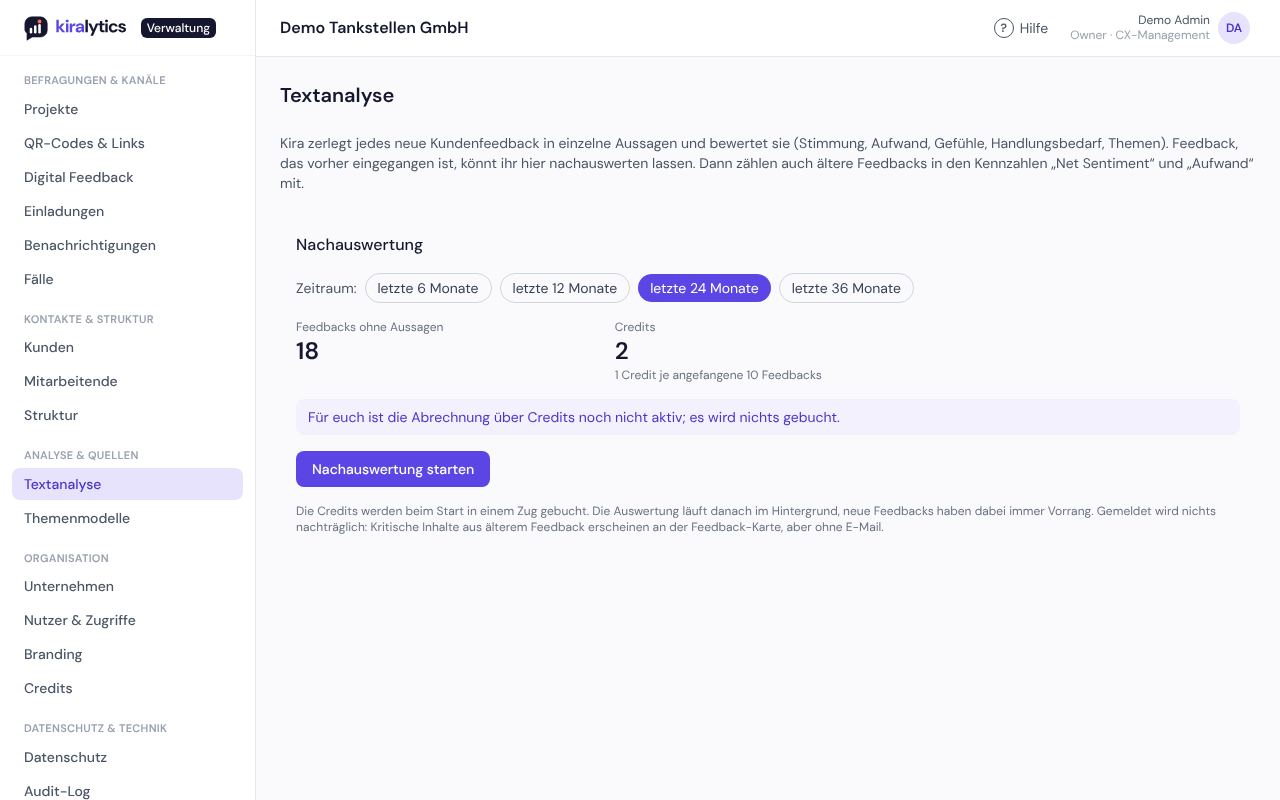
- Verwaltung → Textanalyse: ältere Feedbacks nachauswerten.
- Meldungen zu kritischen Inhalten kommen per E-Mail.
Wer:
- Aussagen sehen: alle, die Kundenfeedback sehen dürfen, jeweils in ihrem Sichtbereich (wie die Feedback-Karte selbst).
- E-Mail bei kritischem Inhalt: CX-Management und Standortleitungen, deren Sichtbereich den Standort des Feedbacks umfasst. Gibt es dort niemanden, gehen die Meldungen an Owner und Admins.
- Kennzahlen in der Auswertung: alle, die die Auswertung sehen, in ihrem Sichtbereich.
- Aussagen prüfen (Prüfliste): Owner, Admins und CX-Management (im eigenen Sichtbereich).
- Ältere Feedbacks nachauswerten: Owner und Admins.
- Einstellungen: Es gibt nichts einzurichten. Die Auswertung läuft für jedes neue Kundenfeedback automatisch und ist im Grundpreis enthalten.
Was es bringt
Ein Gast schreibt: „Das Zimmer war super. Der Check-in hat 40 Minuten gedauert.“ Bisher bekam das ganze Feedback eine Stimmung („gemischt“) und zwei Themen. Jetzt zerlegt Kira den Text in Aussagen – meist einzelne Sätze – und wertet jede für sich aus:
| Was | Werte | Wofür |
|---|---|---|
| Stimmung | sehr negativ, negativ, gemischt, neutral, positiv, sehr positiv | Lob und Kritik im selben Feedback sauber trennen |
| Aufwand | sehr leicht bis sehr schwer – nur wenn ein Ablauf beschrieben wird (z. B. Buchung, Check-in, Bezahlen) | Zeigt, wo es für Gäste mühsam ist |
| Gefühle | bis zu zwei, z. B. Frust, Ärger, Freude, Dankbarkeit; „stark“, wenn das Gefühl deutlich ist | Wie sehr etwas bewegt |
| Handlungsbedarf | Anfrage, Hilferuf, Abwanderungsrisiko, Stornierung, Vorschlag, Versprechen nicht eingehalten, Folgeproblem | Wo jemand reagieren sollte |
| Kritisch | Verletzung, Allergie, Sicherheit, Diskriminierung, Belästigung, rechtliche Schritte | Löst sofort eine E-Mail aus |
| Themen | bis zu drei aus dem gültigen Themenmodell (Kapitel 54), sonst aus den Themen eures Projekts; passt keins sicher, ein kurzes Stichwort | Genauere Zählung je Thema |
Bei offenen Fragen im Projekt (z. B. „Was wünschst du dir?“) wertet Kira auch die Antworten aus und berücksichtigt dabei die Frage: „Viel zu lang“ nach einer Frage zur Anreise wird so zu einer Aussage über den Check-in.
Die bisherige Auswertung je Feedback (Themen, Gesamtstimmung, Rückruf, Entschädigung, siehe Kapitel 33) bleibt unverändert. Alle Berichte, Alarme und Fälle funktionieren wie bisher.
Belegt und nachvollziehbar
- Wörtlich: Jede Aussage ist ein Ausschnitt aus dem Originaltext. Kira formuliert nichts um.
- Mit Beleg: Zu jedem Thema, zum Aufwand und zum Handlungsbedarf nennt Kira die Textstelle, die das belegt. tell kira prüft, dass diese Stelle wirklich in der Aussage steht. Fehlt der Beleg, wird die Zuordnung verworfen.
- Nur sichere Themen: Ist sich Kira bei einem Thema nicht sicher genug, bleibt die Aussage ohne Thema. Bei Grenzfällen und bei kritischen Inhalten prüft Kira ein zweites Mal unabhängig. Weichen beide Prüfungen voneinander ab, steht an der Aussage „unsicher – bitte prüfen“.
- Gleich bleibt gleich: Wird dasselbe Feedback noch einmal ausgewertet, ohne dass sich Text, Themen des Projekts oder das Sprachmodell geändert haben, nimmt tell kira das gespeicherte Ergebnis.
Schritt für Schritt
Aussagen ansehen
- kiralytics → Feedback.
- An einer Feedback-Karte auf Aussagen (Anzahl) klicken. Enthält das Feedback einen kritischen Inhalt, ist der Bereich schon aufgeklappt und die Aussage rot umrandet.
- Je Aussage seht ihr Stimmung, Aufwand, Gefühle, Handlungsbedarf und Themen. Fahrt mit der Maus über ein Thema: Dort steht, wie sicher Kira ist und woher die Zuordnung kommt.
- Stichwörter mit # (gestrichelt umrandet) sind kein Thema aus eurer Liste. Tauchen sie häufig auf, lohnt es sich, ein passendes Thema im Projekt anzulegen.
- Stimmt ein Thema nicht, könnt ihr es mit den nötigen Rechten direkt korrigieren: × entfernt es, + Thema ergänzen fügt eins hinzu. Details in Kapitel 54.
E-Mail bei kritischem Inhalt
- Erkennt Kira einen kritischen Inhalt, bekommen die Verantwortlichen des Standorts innerhalb weniger Minuten eine E-Mail „Kritisches Feedback“.
- In der E-Mail stehen Zeitpunkt, Standort, die Art (z. B. Allergie) und die Aussage. Namen, E-Mail-Adressen und Telefonnummern sind darin unkenntlich gemacht.
- Jede Aussage wird nur einmal gemeldet.
- Abbestellen geht wie bei den anderen Alarmen über den Link in der E-Mail oder unter Benachrichtigungen (siehe Kapitel 15).
Kennzahlen in der Auswertung
- kiralytics → Auswertung, Zeitraum, Standort und Projekt wie gewohnt wählen.
- Im Abschnitt Aussagen: Net Sentiment und Aufwand stehen:
- Aussagen: wie viele Aussagen in der Auswahl stecken.
- Net Sentiment: Anteil positiver minus Anteil negativer Aussagen, in Punkten von −100 bis +100. Beispiel: 60 % positiv und 25 % negativ ergibt +35.
- Aufwand (Ø): Durchschnitt von −2 (sehr schwer) bis +2 (sehr leicht), nur über Aussagen, die einen Ablauf beschreiben.
- Schwer: Anteil dieser Aussagen mit „schwer“ oder „sehr schwer“.
- Darunter dieselben Werte je Thema, dazu die Zahl kritischer Aussagen.
- Wie überall gilt die Mindestgruppe: Werte erscheinen erst ab 5 Feedbacks je Zeile.
Aussagen prüfen (Prüfliste)
- kiralytics → Auswertung → … Aussage(n) zu prüfen (der Link erscheint nur, wenn es etwas zu prüfen gibt). Alternativ direkt
/dashboard/aussagen. - Je Aussage seht ihr den maskierten Text, Standort, Stimmung und die unsicheren Themen, also die Themen, bei denen Kiras zweite Prüfung nicht zugestimmt hat.
- Kreuzt die Themen an, die zutreffen, und klickt Als geprüft markieren. Angekreuzte Themen zählen ab sofort mit (Herkunft „in der Prüfliste bestätigt“), die übrigen nicht.
- Kritische Aussagen stehen oben und sind rot umrandet.
Ältere Feedbacks nachauswerten (Owner und Admins)
- Verwaltung → Textanalyse.
- Zeitraum wählen: letzte 6, 12, 24 (Standard) oder 36 Monate.
- tell kira zeigt, wie viele Feedbacks noch keine Aussagen haben und wie viele Credits das kostet: 1 Credit je angefangene 10 Feedbacks (Wert aus der Preisliste).
- Nachauswertung starten und bestätigen. Die Credits werden in einem Zug gebucht (nur wenn ihr über Credits abrechnet).
- Die Auswertung läuft im Hintergrund, neue Feedbacks haben Vorrang. Den Fortschritt seht ihr auf derselben Seite.
Aussagen aus öffentlichen Bewertungen (Social Listening)
Habt ihr Social Listening (Kapitel 48), zerlegt Kira auch die Bewertungen eurer eigenen Profile (z. B. Google) in Aussagen – nach der bisherigen Auswertung, mit dem Titel der Bewertung als Kontext. Bewertungen über Wettbewerber werden nicht zerlegt.
- Wo: kiralytics → Social Listening → Blickwinkel „Kundenerlebnis“, Abschnitt Aussagen aus Bewertungen; außerdem in der Auswertung unter den Werten aus Interviews (nur für Personen mit Social-Listening-Zugriff).
- Getrennt nach Quelle: Werte aus Bewertungen und aus Interviews werden nie zusammengezählt, sondern nebeneinander gezeigt.
- Mindestgruppe: Werte erscheinen ab 5 Bewertungen je Zeile.
- Kosten: im bestehenden Preis von Social Listening enthalten.
- Kritische Inhalte aus Bewertungen lösen keine zusätzliche E-Mail aus; dringende Bewertungen meldet bereits der Sofort-Alarm von Social Listening.
- Wird eine Bewertung geändert, wertet Kira sie neu aus; wird sie gelöscht, verschwinden ihre Aussagen.
- Bewertungen, die vor Einführung dieser Funktion eingegangen sind, bleiben ohne Aussagen.
Hinweise
- Datenschutz: Kira bekommt E-Mail-Adressen, Telefonnummern und Kontonummern nur unkenntlich gemacht zu sehen. In kiralytics und in E-Mails erscheinen Aussagen nur mit unkenntlich gemachten Namen, auch die Namen von Mitarbeitenden – auch bei Lob. Greift die Löschfrist „Rohtext“, wird auch der gespeicherte Aussagetext durch die unkenntliche Fassung ersetzt; wird ein Feedback gelöscht, verschwinden seine Aussagen mit.
- Älteres Feedback: Feedback, das vor Einführung der Aussagen eingegangen ist, hat erst nach der Nachauswertung Aussagen (siehe oben). Kritische Inhalte aus der Nachauswertung erscheinen an der Feedback-Karte, lösen aber keine E-Mail aus – die Ereignisse liegen ja schon länger zurück.
- Kosten der Nachauswertung: Credits werden beim Start für alle gezählten Feedbacks gebucht. Kommt während der Vorschau neues Feedback hinzu, bittet tell kira euch, die Vorschau neu zu prüfen. Es kann immer nur eine Nachauswertung gleichzeitig laufen.
- Marktforschung und Mitarbeiterfeedback werden noch nicht in Aussagen zerlegt. Marktforschung hat ihre eigenen Themen (Kapitel 42); für das Mitarbeiterfeedback folgt die Auswertung mit einem eigenen Meldeweg für kritische Inhalte.
- Kosten: Die Auswertung neuer Feedbacks ist im Grundpreis enthalten. In der Verwaltung unter Credits erscheint sie zur Information als „Textanalyse (Aussagen je Feedback)“.
- Das Erkennen eines kritischen Inhalts wird im Audit-Log festgehalten (Art und Anzahl, ohne Text).
Häufige Fragen
Warum hat eine Aussage kein Thema? Kira war sich nicht sicher genug oder konnte keine belegende Textstelle nennen. Lieber kein Thema als ein falsches.
Warum steht „unsicher – bitte prüfen“? Die zweite, unabhängige Prüfung kam zu einem anderen Ergebnis. Das unsichere Thema wird dann nicht gezählt, bis jemand es in der Prüfliste bestätigt.
Warum unterscheidet sich das Net Sentiment von „positiv/negativ“ in der Tabelle darüber? Die Tabelle zählt ganze Feedbacks, das Net Sentiment zählt Aussagen. Ein Feedback mit Lob für das Zimmer und Kritik am Check-in ist dort einmal „gemischt“, hier eine positive und eine negative Aussage.
Kann ich eine laufende Nachauswertung abbrechen? Nein. Sprecht uns an, wenn ihr versehentlich gestartet habt.
Ein kritischer Inhalt wurde gemeldet, ist aber harmlos – was tun? Die Einstufung stammt von der KI. Bei kritischen Inhalten meldet tell kira lieber einmal zu viel als einmal zu wenig. Es ist nichts weiter zu tun.
Wer bekommt die E-Mail, wenn ein Feedback keinem Standort zugeordnet ist? Dann alle Personen mit CX-Management für das ganze Unternehmen; gibt es niemanden, die Owner und Admins.
Kann ich die Aussagen ändern? Bisher nur über die Prüfliste (unsichere Themen bestätigen). Eigene Themenbäume legt ihr unter Verwaltung → Themenmodelle an (Kapitel 54); Korrekturen an einzelnen Aussagen kommen in einem späteren Schritt.
Noch Fragen?
Schreib uns an info@casaios.ai. In kiralytics hilft dir außerdem „Kira fragen“.