
Support › Auswerten und berichten
Themen: worüber eure Gäste sprechen
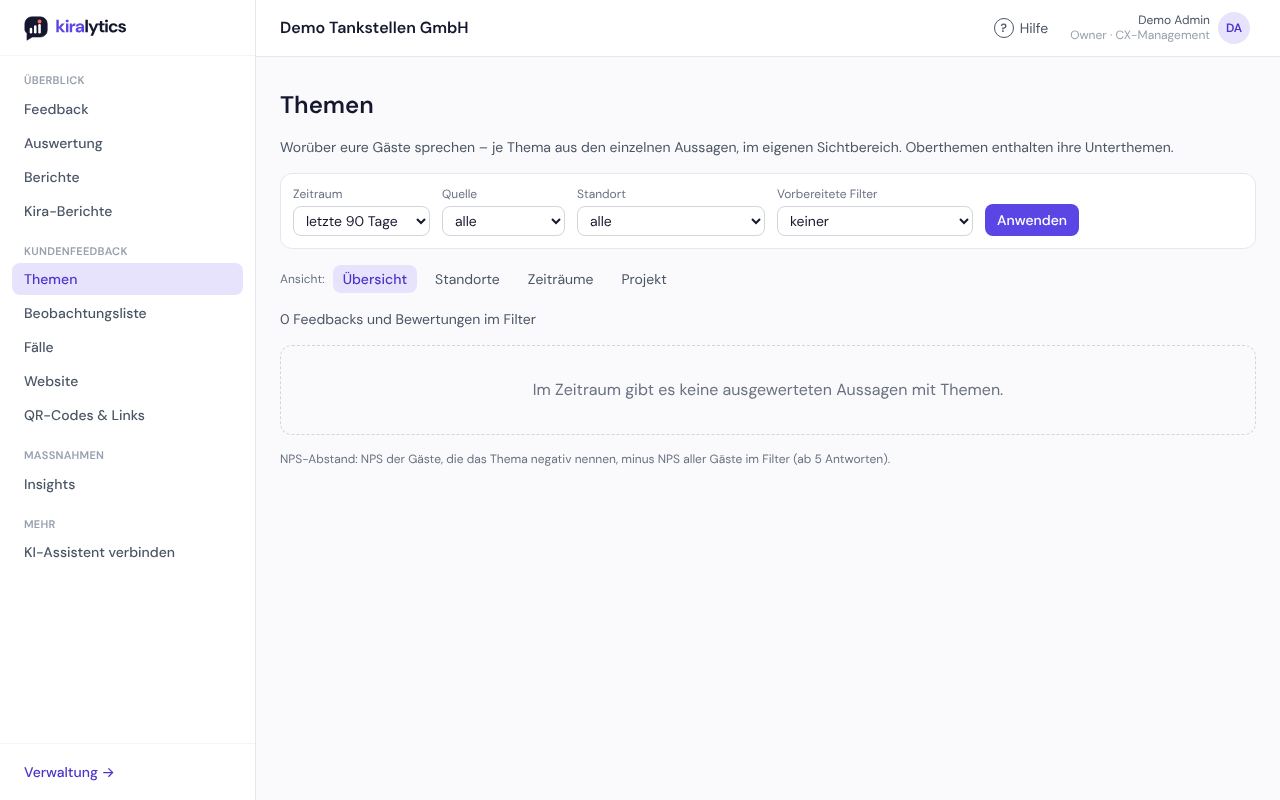
Wo: kiralytics → Themen.
Wer: alle mit Zugriff auf Kundenfeedback, dazu Owner und Admins. Jede Person sieht nur Zahlen aus ihrem eigenen Sichtbereich, zum Beispiel nur ihren Standort.
Was es bringt
Kira zerlegt jedes Feedback in einzelne Aussagen und ordnet jeder Aussage Themen, Stimmung, Aufwand, Emotionen und Handlungsbedarf zu (Kapitel 53). Die Themen-Ansicht fasst das je Thema zusammen. So seht ihr auf einen Blick:
- welche Themen eure Gäste am häufigsten nennen;
- welche davon die Zufriedenheit drücken und welche eure Stärken sind;
- ob ein Thema gegenüber dem Vorzeitraum zu- oder abnimmt;
- was Gäste zu einem Thema konkret sagen.
Die Zahlen werden bei jedem Aufruf frisch aus den Aussagen berechnet. Neue Feedbacks und geänderte Themenmodelle (Kapitel 54) sind deshalb sofort enthalten. Die Ansicht kostet keine Credits.
Die Spalten
| Spalte | Bedeutung |
|---|---|
| Thema | Name des Themas. Oberthemen zählen alle Unterthemen mit. Unterthemen stehen eingerückt darunter. |
| Nennungen | In wie vielen Feedbacks und Bewertungen das Thema vorkommt, dazu der Anteil an allen Feedbacks und Bewertungen im Filter. |
| Net Sentiment | Anteil positiver minus Anteil negativer Aussagen zum Thema, von −100 bis +100. |
| Trend | Veränderung zum gleich langen Zeitraum davor: mehr oder weniger Nennungen, besseres oder schlechteres Net Sentiment. |
| Aufwand | Wie mühsam Gäste das Thema erleben. Der Durchschnitt reicht von −1 (mühsam) bis +1 (leicht); dahinter steht, wie oft es mühsam war. |
| Emotionen | Die zwei häufigsten Gefühle, etwa Frust oder Freude, mit Anzahl. |
| Handlungsbedarf | Wie viele Aussagen eine Anfrage, eine Beschwerde oder ein anderes Anliegen enthalten. Eine rote Zahl zeigt kritische Aussagen, etwa zu Sicherheit oder Gesundheit. |
| NPS-Abstand | NPS der Gäste, die das Thema negativ nennen, minus NPS aller Gäste im Filter. Ein Wert von −40 heißt: Wer sich über dieses Thema beklagt, empfiehlt euch deutlich seltener weiter. |
| CSAT-Abstand | Dasselbe für die Zufriedenheit (CSAT, 1 bis 5). |
| Quellen | Wie viele Nennungen aus Gesprächen (G) und wie viele aus öffentlichen Bewertungen (B) stammen. |
Über der Tabelle stehen die Anzahl aller Feedbacks und Bewertungen im Filter, der NPS gesamt und der CSAT gesamt.
Prioritäten
Über der Tabelle sortiert tell kira die Themen in vier Felder:
- Prioritäten: häufig genannt und negativ. Hier lohnt sich Handeln am meisten.
- Stärken pflegen: häufig genannt und positiv.
- Beobachten: selten genannt, aber negativ. Diese Themen können wachsen.
- Nebenthemen: selten genannt und nicht negativ.
„Häufig“ heißt: Der Anteil liegt mindestens im Mittelfeld aller angezeigten Themen. „Negativ“ heißt: Der NPS-Abstand liegt unter 0. Gibt es keinen NPS-Abstand, zählt das Net Sentiment.
Schritt für Schritt
Ansicht filtern
- kiralytics → Themen öffnen.
- Oben wählen:
- Zeitraum: letzte 30, 90, 180 oder 365 Tage. Voreingestellt sind 90 Tage.
- Quelle: alle, nur Gespräche oder nur öffentliche Bewertungen (Kapitel 48).
- Standort: alle Standorte in eurem Sichtbereich oder einen bestimmten.
- Vorbereitete Filter: siehe unten.
- Anwenden klicken.
Die Filter stehen in der Adresse der Seite. Ihr könnt den Link also speichern oder an Kolleginnen und Kollegen schicken. Sie sehen damit nur das, was ihr eigener Sichtbereich erlaubt.
Vorbereitete Filter
| Filter | Zählt nur Aussagen, die … |
|---|---|
| Frustrierende Erlebnisse | als mühsam gelten und Frust oder Ärger zeigen. |
| Abwanderungsgefahr | auf Abwanderung, Stornierung oder Kündigungsabsicht hindeuten. |
| Begeisterung | sehr positiv und mit starker Emotion sind. |
| Offene Anfragen | eine Anfrage an euch enthalten. |
Ein Thema genauer ansehen
- In der Tabelle auf den Namen eines Themas klicken.
- Oben steht die Zeile des Themas, darunter seine Unterthemen.
- Unter Aussagen stehen die neuesten Aussagen zum Thema, mit maskierten Namen und Kontaktdaten. Bei jeder Aussage steht, ob sie aus einem Gespräch oder einer Bewertung kommt.
- Mit negativ, positiv oder neutral zeigt ihr nur Aussagen mit dieser Stimmung.
- ← Alle Themen führt zurück zur Übersicht.
Vergleichen
Über der Tabelle wählt ihr unter Ansicht:
Übersicht: die Tabelle mit allen Spalten und die Prioritäten (wie oben).
Standorte: je Thema eine Spalte pro Standort. Die Spalten sind die Ebene unter dem Standort, den ihr im Filter gewählt habt. Ohne Auswahl sind es die obersten Standorte, die ihr seht. tell kira zeigt höchstens 8 Spalten, und zwar die mit den meisten Feedbacks. In jeder Zelle stehen das Net Sentiment, die Anzahl der Feedbacks und der NPS-Abstand. Über jeder Spalte stehen die Feedbacks und der NPS des Standorts.
Zeiträume: euer Zeitraum neben einem zweiten Zeitraum. Unter Vergleich mit wählt ihr:
- Vorzeitraum: gleich lang, direkt davor;
- Vorjahr: dieselben Tage ein Jahr früher. Das hilft bei Saisongeschäft.
Je Thema seht ihr Nennungen, Net Sentiment und NPS-Abstand für beide Zeiträume, dazu die Veränderung.
Projekt: ein Projekt gegen das übrige Unternehmen. Das Projekt wählt ihr unter Projekt. Verglichen wird mit allen anderen Feedbacks aus Gesprächen in eurem Sichtbereich. Öffentliche Bewertungen gehören zu keinem Projekt und zählen hier nicht. Die letzte Spalte zeigt den Unterschied im Net Sentiment.
Auch in einem einzelnen Thema (nach Klick auf den Namen) könnt ihr die Ansicht wechseln. Dann vergleicht tell kira das Thema und seine Unterthemen.
Jede Zelle folgt der Mindestgruppe: Unter 5 Feedbacks steht „unter 5“, auch wenn die Nachbarspalte Zahlen zeigt.
Im Chat fragen
Mit dem Chat-Konnektor (Kapitel 17) könnt ihr dieselben Zahlen im Chat abfragen, zum Beispiel „Welche Themen sind im letzten Quartal schlechter geworden?“ oder „Wie steht das Frühstück in München im Vergleich zu Augsburg?“. Mit Aussagen durchsuchen findet der Assistent Aussagen zu einem Begriff, zum Beispiel „Pool“ oder „Wellness*“. Zitate zeigt er erst ab 5 Feedbacks bzw. Bewertungen mit dem Begriff.
Hinweise
- Mindestgruppe: Zahlen und Aussagen erscheinen erst ab 5 Feedbacks bzw. Bewertungen je Thema. Darunter steht „unter 5“. So lassen sich einzelne Gäste nicht wiedererkennen. NPS- und CSAT-Abstand brauchen außerdem mindestens 5 Antworten.
- Welche Themen erscheinen: die Themen aus euren aktiven Themenmodellen für Kundenfeedback (Kapitel 54) und die Standardthemen. Zusammengeführte Themen zählen beim Zielthema mit.
- Mehrere Themen je Aussage: Eine Aussage kann mehrere Themen haben. Die Nennungen aller Themen ergeben deshalb zusammen mehr als 100 %.
- NPS und CSAT gibt es nur aus Gesprächen mit Fragebogen. Öffentliche Bewertungen haben keinen NPS.
- Gelöschte Bewertungen werden nicht gezählt.
Häufige Fragen
Warum ist die Zahl beim Oberthema größer als bei jedem Unterthema? Das Oberthema zählt alle Feedbacks, in denen es selbst oder eines seiner Unterthemen vorkommt.
Warum fehlt ein Thema? Ein Thema erscheint, sobald es im Zeitraum mindestens eine Aussage gibt. Prüft den Zeitraum, die Quelle und den Standort. Ein archiviertes Themenmodell zählt nicht mit.
Warum steht beim NPS-Abstand ein Strich? Weniger als 5 Gäste haben das Thema negativ genannt und die NPS-Frage beantwortet. Oder es gibt im Filter keine NPS-Antworten, zum Beispiel bei der Quelle „Bewertungen“.
Wie unterscheidet sich das von der Beobachtungsliste? Die Themen-Ansicht zeigt eure Themen aus den Themenmodellen. Die Beobachtungsliste (Kapitel 55) zählt einzelne Begriffe, die kein eigenes Thema sind, etwa den Namen eines Wettbewerbers.
Kann ich Themen zwischen Standorten vergleichen? Ja, mit der Ansicht Standorte. Für mehr als 8 Standorte wählt im Filter eine Region. Dann zeigt tell kira die Standorte darunter.
Warum fehlt in der Ansicht „Projekt“ die Spalte „übriges Unternehmen“? Alle Feedbacks in eurem Sichtbereich gehören zu diesem Projekt. Es gibt also nichts zum Vergleichen.
Noch Fragen?
Schreib uns an info@casaios.ai. In kiralytics hilft dir außerdem „Kira fragen“.