
Support › Kundenfeedback einrichten
Benachrichtigungen: Alarme und Wochenbericht
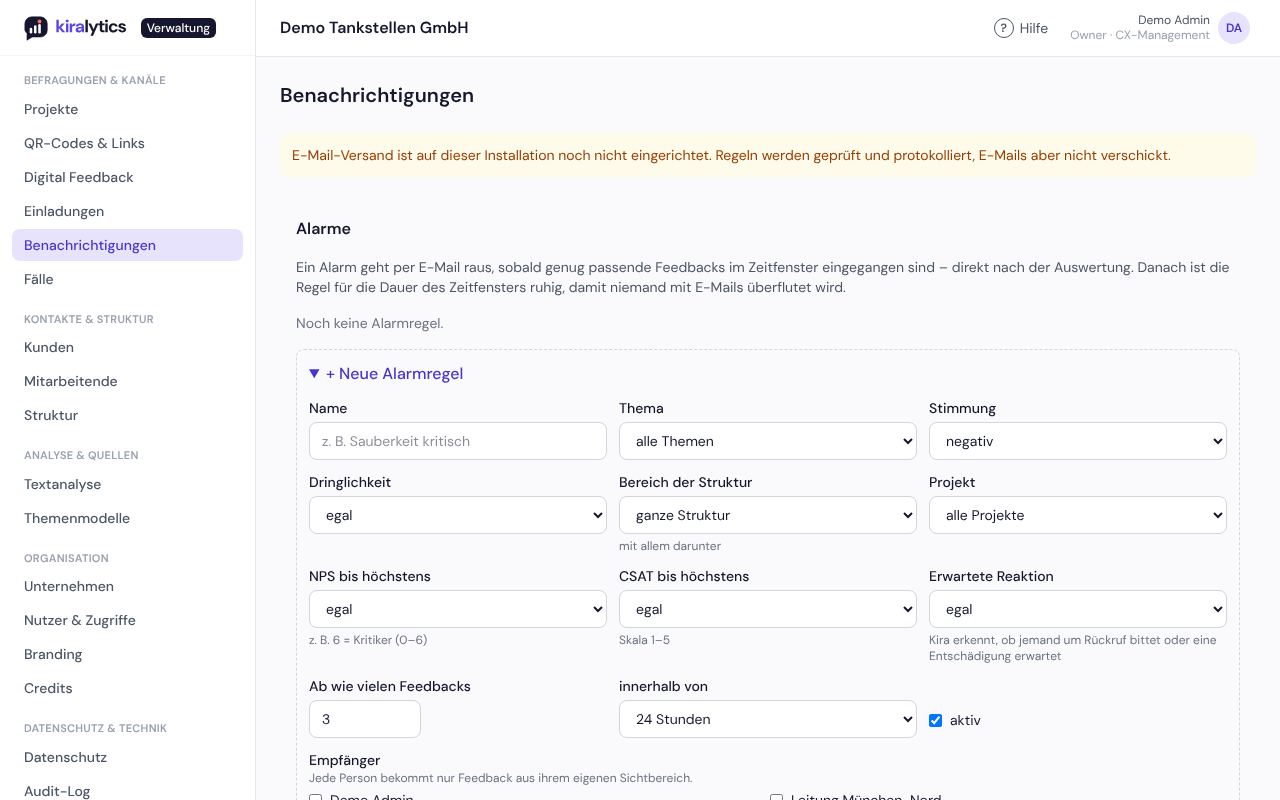
Wo: Verwaltung → Benachrichtigungen. Wer: Owner, Admins und CX-Management.
tell kira meldet sich per E-Mail, wenn etwas Wichtiges passiert (Alarme), und schickt jeden Montag einen Wochenbericht. Die E-Mails kommen von kira@tellkira.ai im Design eurer Firma (Logo, Farben, siehe Branding); unten steht „powered by tell kira“.
Wichtig: Jede Person bekommt nur, was sie auch in kiralytics sehen darf – Feedback und Zahlen aus ihrem eigenen Sichtbereich. Gruppen unter 5 Feedbacks bleiben auch im Wochenbericht ausgeblendet.
Alarme
Ein Alarm geht los, sobald genug passende Feedbacks in einem Zeitfenster eingegangen sind – zum Beispiel „mindestens 3 negative Feedbacks zu Sauberkeit in 24 Stunden“, „jedes Feedback mit hoher Dringlichkeit“ oder „jeder Kritiker mit NPS 0–6“. Geprüft wird direkt nach der Auswertung jedes Feedbacks.
Alarmregel anlegen
- Verwaltung → Benachrichtigungen → + Neue Alarmregel.
- Ausfüllen:
- Name, z. B. „Sauberkeit kritisch“
- Thema (oder alle Themen), Stimmung (Standard: negativ), Dringlichkeit (egal, mittel oder hoch, nur hoch)
- NPS bis höchstens (z. B. 0–6 = Kritiker) und CSAT bis höchstens (z. B. 1–2) – optional
- Erwartete Reaktion: Rückruf, Entschädigung oder eins von beiden – optional (siehe Kapitel 33)
- Bereich der Struktur (mit allem darunter) und Projekt – optional
- Ab wie vielen Feedbacks und innerhalb von (1 Stunde bis 7 Tage)
- aktiv (zum Pausieren abhaken)
- Empfänger: Personen mit Zugriff auf Kundenfeedback
- Alarmregel anlegen. Die Regel erscheint in der Liste mit einer Kurzbeschreibung.
Zum Ändern die Regel aufklappen, anpassen und Speichern; Löschen entfernt sie. Alle Änderungen stehen im Audit-Log.
Was in der Alarm-E-Mail steht
Betreff z. B. „Alarm: Sauberkeit kritisch – 3 Feedback(s) in 24 Std.“; darin bis zu fünf passende Feedbacks (Datum, Standort, Themen, maskierte Zusammenfassung) und ein Knopf In kiralytics ansehen mit passenden Filtern. Darunter steht, wie ihr im Chat mit dem tell-kira-Konnektor die passende Analyse abruft.
Hinweise
- Ruhezeit: Nach einem Alarm bleibt die Regel für die Dauer des Zeitfensters ruhig. So gibt es bei vielen Beschwerden nicht für jedes einzelne Feedback eine E-Mail.
- Sichtbereich: Liegen die passenden Feedbacks außerhalb des Sichtbereichs einer Empfängerin, bekommt sie keine E-Mail (z. B. bekommt die Leitung München keine Alarme aus Augsburg).
- Alle Bedingungen gelten zusammen. Für einen reinen NPS-Alarm stellt Stimmung auf „egal“; sonst zählt nur Feedback, das zusätzlich negativ ist.
- NPS- und CSAT-Schwelle prüfen die Bewertung, die die Person im Gespräch gegeben hat. Feedback ohne diese Frage (z. B. aus einem Projekt ohne NPS) löst eine solche Regel nicht aus.
- Unter Letzte Alarme seht ihr, wann welche Regel ausgelöst hat, mit wie vielen Feedbacks und wie vielen E-Mails.
Alarm oder Fall? Ein Alarm meldet eine Häufung (z. B. „3 Beschwerden in 24 Stunden“). Soll jemand auf jedes einzelne Feedback reagieren und es abschließen, nutzt Fälle.
Wochenbericht
Jeden Montag früh bekommt jede Person mit Zugriff auf Kundenfeedback eine Zusammenfassung der letzten 7 Tage:
- Feedbacks (mit Vergleich zur Vorwoche), NPS, Zufriedenheit, Anteil negativ und Anzahl dringend
- die drei wichtigsten Handlungsfelder (gleiche Formel wie in den Berichten) und die häufigsten Themen
- Knopf Executive Report öffnen (Bericht der letzten Woche in kiralytics)
- den Satz, mit dem ihr denselben Bericht im Chat mit dem tell-kira-Konnektor abruft
Gab es in beiden Wochen kein Feedback im Sichtbereich, wird kein Bericht verschickt.
Einstellungen: Unter Wochenbericht lässt er sich für die ganze Firma ein- oder ausschalten. Test-Bericht an mich senden schickt dir sofort einen Bericht mit deinem eigenen Sichtbereich (Betreff beginnt mit „[Test]“).
Insight-Tracker: Gibt es neue Hinweise zu Insights, für die ihr verantwortlich seid oder die ihr bearbeiten dürft (z. B. „umgesetzt, aber ohne Erfolgskennzahl“), stehen sie im Abschnitt „Hinweise zu euren Insights“ – je Anlass nur einmal. Wer nur Hinweise hat (z. B. ohne Zugriff auf Kundenfeedback), bekommt den Wochenbericht nur in Wochen mit neuen Hinweisen. Mehr in Kapitel 50.
Themenmodelle: Haben Aussagen eines veröffentlichten Themenmodells in den letzten 90 Tagen zu weniger als 85 % ein Thema (ab 30 Aussagen), steht im Wochenbericht der Abschnitt „Themenmodelle: Abdeckung unter 85 %“ mit einem Link zum Modell. Ihn bekommen alle, die das Modell bearbeiten dürfen. Dort könnt ihr euch von Kira neue Themen empfehlen lassen (Kapitel 54).
Social Listening: Für öffentliche Bewertungen gibt es eigene Alarme (dringende Bewertung, Sterne-Schwelle) und einen Abschnitt im Wochenbericht, siehe Kapitel 49.
Abbestellen
Jede E-Mail enthält unten Diese E-Mails abbestellen. Der Link öffnet eine Seite mit dem Knopf Ja, abbestellen – ohne Anmeldung. Dort lässt sich der Bericht bzw. lassen sich die Alarme auch wieder bestellen. Moderne E-Mail-Programme bieten zusätzlich einen eigenen „Abbestellen“-Knopf an. Jede Änderung steht im Audit-Log. In der Empfängerliste einer Alarmregel steht dann „(hat Alarme abbestellt)“.
Häufige Fragen
Wie bekomme ich eine E-Mail für jeden Kritiker? Neue Alarmregel: Stimmung „egal“, NPS bis höchstens „0–6“, ab 1 Feedback innerhalb von 1 Stunde. Wegen der Ruhezeit kommt höchstens eine E-Mail je Stunde; sie listet alle Kritiker dieser Stunde auf.
Warum kam kein Alarm, obwohl es Beschwerden gab? Prüfen: Ist die Regel aktiv? Wurde die Anzahl im Zeitfenster erreicht? Liegen die Feedbacks im Sichtbereich der Empfänger? Läuft gerade die Ruhezeit nach einem früheren Alarm? Wurde die E-Mail abbestellt?
Bekommen Kunden diese E-Mails? Nein. Alarme und Wochenberichte gehen nur an Mitarbeitende eurer Firma mit Zugang zu kiralytics.
Steht oben „E-Mail-Versand ist noch nicht eingerichtet“? Dann prüft und protokolliert tell kira die Regeln, verschickt aber noch nichts. Die Einrichtung übernimmt tell kira.
Noch Fragen?
Schreib uns an info@casaios.ai. In kiralytics hilft dir außerdem „Kira fragen“.