
Support › Kundenfeedback einrichten
Digital Feedback: Feedback-Tab, Inline-Bewertung und bekannte Kunden
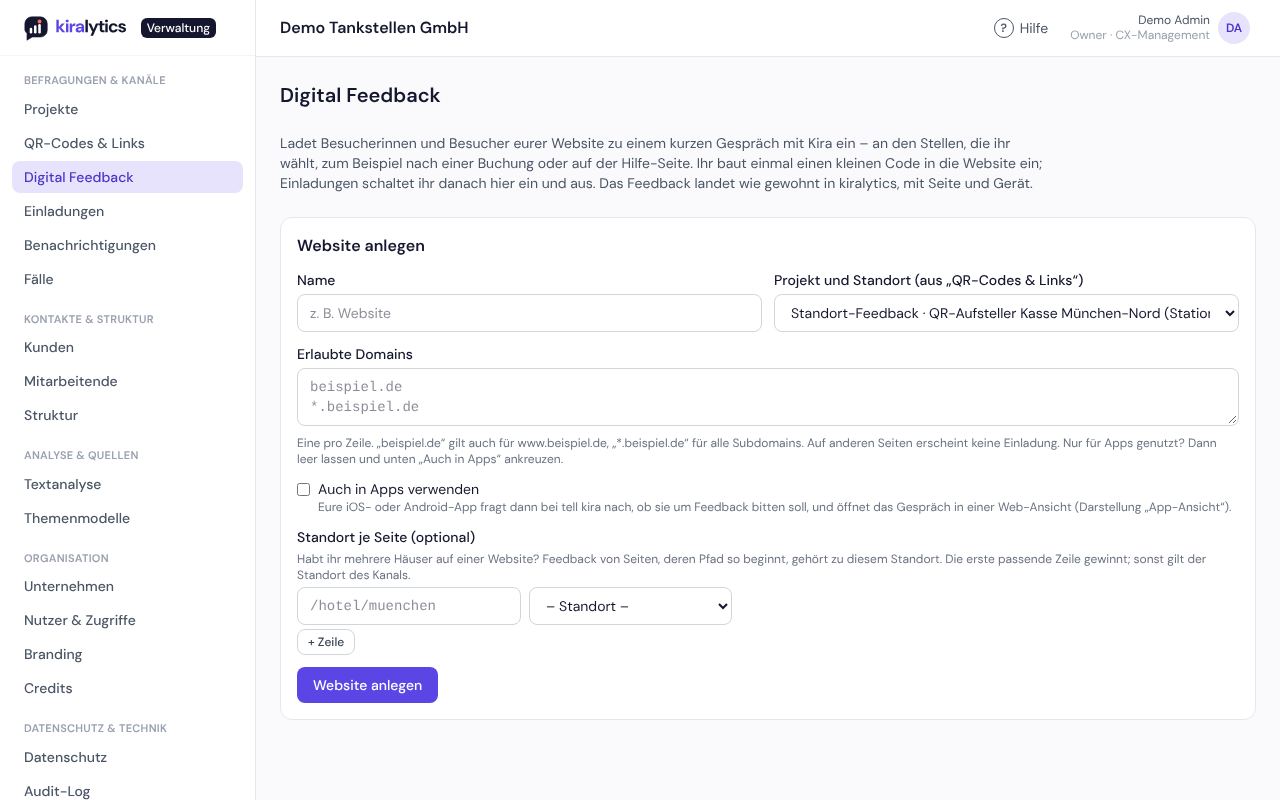
Wo: Verwaltung → Digital Feedback. Grundlagen, Einbaucode und Einladungen stehen in Kapitel 43.
Wer: Personen, die Projekte im Kundenfeedback verwalten dürfen (Inhaber, Administratoren, CX-Management). Die Funktion „Digital Feedback“ muss in eurem Vertrag enthalten sein.
Was es tut: Neben der Einladung (Slider oder Dialog) gibt es zwei weitere Darstellungen für die Website. Die Darstellung App-Ansicht für eure App beschreibt Kapitel 47. Dazu kommen Befehle für eure Website und die Kundennummer bekannter Kunden.
| Darstellung | Wie sie aussieht | Wann sie passt |
|---|---|---|
| Einladung (Slider, Dialog) | erscheint von selbst, an dem Moment, den ihr wählt | aktiv fragen, z. B. nach der Buchung |
| Feedback-Tab | ein Knopf „Feedback“ am Rand jeder Seite | jederzeit Feedback geben, ohne dass ihr fragt |
| Inline | eine kleine Bewertung an einer Stelle der Seite, z. B. „War diese Seite hilfreich? 👍 👎“ | Rückmeldung zu einem Inhalt, z. B. Hilfeartikel oder Produktseite |
Für alle drei braucht ihr nur den Einbaucode aus Kapitel 43. Für Inline kommt ein kleiner Platzhalter auf die Seite.
Feedback-Tab einrichten
- Bei der Website auf + Einladung, Feedback-Tab oder Inline klicken.
- Name (nur intern), z. B. „Feedback-Tab“.
- Bei Darstellung Feedback-Tab wählen, dazu Position rechts oder links.
- Optional die Beschriftung ändern. Ohne Angabe steht „Feedback“ am Tab.
- Einstiegsfrage eintragen, z. B. „Was können wir an unserer Website besser machen?“. Sie eröffnet das Gespräch mit Kira, sobald jemand auf den Tab klickt.
- Bei Auf welchen Seiten erscheint der Tab? die Seiten festlegen. Leer heißt: alle Seiten. Unter Nicht auf diesen Seiten nehmt ihr z. B. Bezahlschritte aus.
- Speichern und veröffentlichen.
Der Tab ist immer da, wenn die Seitenregeln passen. Stichprobe und Pausen gelten für ihn nicht, und er zählt nicht zur Regel „eine Einladung je Besuch“.
Inline-Bewertung einrichten
- Bei der Website auf + Einladung, Feedback-Tab oder Inline klicken.
- Name, z. B. „Hilfeartikel“, und bei Darstellung Inline wählen.
- Skala wählen:
- Daumen (👍 👎) für „hilfreich – nicht hilfreich“,
- Sterne (1 bis 5),
- Smileys (🙁 😐 🙂).
- Platz auf der Seite: ein kurzer Name, z. B.
artikel. An der Stelle, an der die Bewertung erscheinen soll, fügt die Person, die eure Website betreut, diesen Platzhalter ein:<div data-tellkira-inline="artikel"></div>Den Platzhalter könnt ihr in einer Vorlage einbauen, z. B. unter jedem Hilfeartikel. Mit den Seitenregeln legt ihr fest, wo die Bewertung tatsächlich erscheint. - Frage zur Bewertung, z. B. „War diese Seite hilfreich?“ (Vorlage vorhanden).
- Nach der Bewertung:
- Dank, ohne Angabe „Danke für dein Feedback!“.
- Nachfrage, z. B. „Magst du uns kurz sagen, warum?“. Mit Nachfrage erscheint der Knopf Mehr erzählen. Er öffnet das Gespräch mit Kira, das mit der Nachfrage beginnt; Kira kennt die Bewertung schon. Lasst ihr die Nachfrage leer, gibt es nur die Bewertung.
- Seiten festlegen, z. B.
/hilfe*, und Speichern und veröffentlichen.
Wer eine Seite schon bewertet hat, sieht im selben Besuch nur noch den Dank.
Befehle für eure Website
Eure Entwickler können die Website mit wenigen Befehlen mit tell kira verbinden. Die Beispiele stehen in der Verwaltung beim Einbaucode unter Befehle für eure Entwickler.
| Befehl | Wofür |
|---|---|
tellkira("event", "bestellung_abgeschlossen") |
meldet ein Ereignis. Eine Einladung mit „Nur nach diesen Ereignissen“ erscheint erst danach. Ereignisse gelten nur für die Seite, auf der sie passiert sind. |
tellkira("set", "tarif", "Premium") |
gibt ein Merkmal mit. Gespeichert werden nur freigegebene Merkmale (siehe unten). |
tellkira("show", "<Einladungs-ID>") |
zeigt eine Einladung sofort, ohne Stichprobe. Pausen gelten weiter. |
tellkira("hide") |
blendet Einladung, Gespräch und Feedback-Tab aus, z. B. im Bezahlschritt. |
tellkira("user", "<Kundennummer>", "<Signatur>") |
meldet einen bekannten Kunden (siehe unten). |
tellkira("consent", true) |
gibt die Einwilligung aus dem Cookie-Banner weiter (Kapitel 43). |
Merkmale freigeben
- Bei der Website Merkmale aus der Website öffnen.
- Je Merkmal einen Schlüssel (so heißt es im Code, z. B.
tarif) und eine Bezeichnung (so steht es am Feedback, z. B. „Tarif“) eintragen. Höchstens 10 Merkmale. - Merkmale speichern.
Ab dann steht das Merkmal am Feedback und lässt sich in kiralytics als Segment filtern. Nicht freigegebene Merkmale verwirft tell kira. Gebt bitte keine Namen, E-Mail-Adressen oder anderen persönlichen Daten als Merkmal mit.
Bekannte Kunden (Kundennummer)
Ist jemand auf eurer Website angemeldet, kann eure Website seine Kundennummer mitgeben. Damit niemand fremde Nummern einschleusen kann, berechnet euer Server dazu eine Signatur mit einem geheimen Schlüssel.
- Bei der Website Bekannte Kunden (Kunden-ID) öffnen und Kunden-ID einschalten klicken.
- Den Schlüssel an eure Entwickler geben. Er gehört nur auf euren Server, nie in die Website selbst. Beispiele für Node.js, PHP und Python stehen direkt darunter.
- Eure Website ruft nach der Anmeldung
tellkira("user", "<Kundennummer>", "<Signatur>")auf. - Die Kundennummer muss im Kunden-Verzeichnis als CRM-/Kunden-ID stehen (Kapitel 18).
Was dann passiert:
- Kontaktpause über alle Kanäle: Wer kürzlich per E-Mail eingeladen wurde, bekommt auf der Website keine Einladung, und umgekehrt. Es gilt die Sperrfrist aus dem Kunden-Verzeichnis. Abgemeldete oder inaktive Kunden bekommen keine Einladung.
- Zuordnung zum Kunden (optional, Standard: aus): Setzt ihr den Haken Feedback bekannter Kunden dem Kunden im Verzeichnis zuordnen, steht das Feedback beim Kunden. Der Kunde sieht dann vor dem Gespräch den Hinweis, dass sein Feedback mit seinem Kundenkonto übermittelt wird. Ohne Haken bleibt das Feedback anonym; die Kundennummer dient nur der Kontaktpause.
- Feedback-Tab und Inline-Bewertung bleiben auch während der Kontaktpause sichtbar, weil der Kunde sie selbst wählt.
Schlüssel erneuern: Habt ihr den Verdacht, dass der Schlüssel bekannt geworden ist, klickt Schlüssel erneuern. Der alte gilt sofort nicht mehr; eure Website muss den neuen verwenden. Ausschalten beendet die Kundennummer ganz.
Zahlen lesen
Je Darstellung zeigt die Liste die letzten 30 Tage:
- Einladung: gezeigt → angenommen → begonnen → abgeschlossen.
- Feedback-Tab: geklickt → begonnen → abgeschlossen.
- Inline: gezeigt → bewertet (mit Anteil positiver Bewertungen) → Gespräche → abgeschlossen. Als positiv gelten Daumen hoch, 4 und 5 Sterne und das lachende Smiley.
Was am Feedback steht
Zusätzlich zu Kanal, Einladung, Seite und Gerät stehen am Feedback die Darstellung (Einladung, Feedback-Tab oder Inline), bei Inline die Bewertung (z. B. „Daumen runter“ oder „4 von 5 Sternen“) und die freigegebenen Merkmale. Bei Zuordnung zum Kunden steht der Kunde dabei, sichtbar nur für Personen mit dem Recht, Kontaktdaten zu sehen.
Hinweise
- Kosten: Reine Bewertungen ohne Gespräch sind kostenlos und werden nur gezählt, als Tagessumme je Seite, ohne Bezug zur Person. Credits kostet wie immer nur ein abgeschlossenes Gespräch (Kapitel 22).
- Datenschutz:
- Die Kundennummer wird nur mit gültiger Signatur genutzt.
- Der Schlüssel liegt verschlüsselt bei uns und erscheint nicht im Audit-Log.
- Ohne Zuordnung speichern wir die Kundennummer nicht am Feedback.
- Nehmt die Kontaktpause und, falls genutzt, die Zuordnung in eure Datenschutzerklärung auf.
- Protokoll: Kunden-ID ein- und ausschalten, Schlüssel erneuern, Zuordnung und Merkmale stehen im Audit-Log.
- Barrierefreiheit: Tab und Bewertung lassen sich mit der Tastatur bedienen. Das Gesprächsfenster schließt ihr mit Escape oder dem ×.
- Auswerten: Bewertungen und Feedback je Seite, Fall-Regeln für bestimmte Seiten oder Bewertungen und der Ausschluss eigener Mitarbeitender stehen in Kapitel 46.
Häufige Fragen
Die Inline-Bewertung erscheint nicht. Prüft:
- Steht der Platzhalter auf der Seite, und ist der Name gleich (z. B.
artikel)? - Ist die Inline-Bewertung veröffentlicht?
- Passen die Seitenregeln?
Kann ich Tab, Inline und Einladung gleichzeitig nutzen? Ja. Tab und Inline sind immer da. Von den Einladungen erscheint höchstens eine je Besuch.
Wie teste ich, bevor ich veröffentliche? Mit dem Vorschau-Link auf der Seite der Darstellung (Kapitel 43). In der Vorschau erscheinen Tab und Bewertung sofort, mit dem Hinweis „Vorschau“; nichts wird gezählt oder gespeichert.
Die Kontaktpause greift nicht. Prüft, ob die Kundennummer im Kunden-Verzeichnis als CRM-/Kunden-ID steht und ob eure Website die Signatur mit dem aktuellen Schlüssel berechnet. Ist die Signatur falsch, behandelt tell kira den Besuch als anonym.
Noch Fragen?
Schreib uns an info@casaios.ai. In kiralytics hilft dir außerdem „Kira fragen“.