
Support › Kundenfeedback einrichten
Einladungen per E-Mail
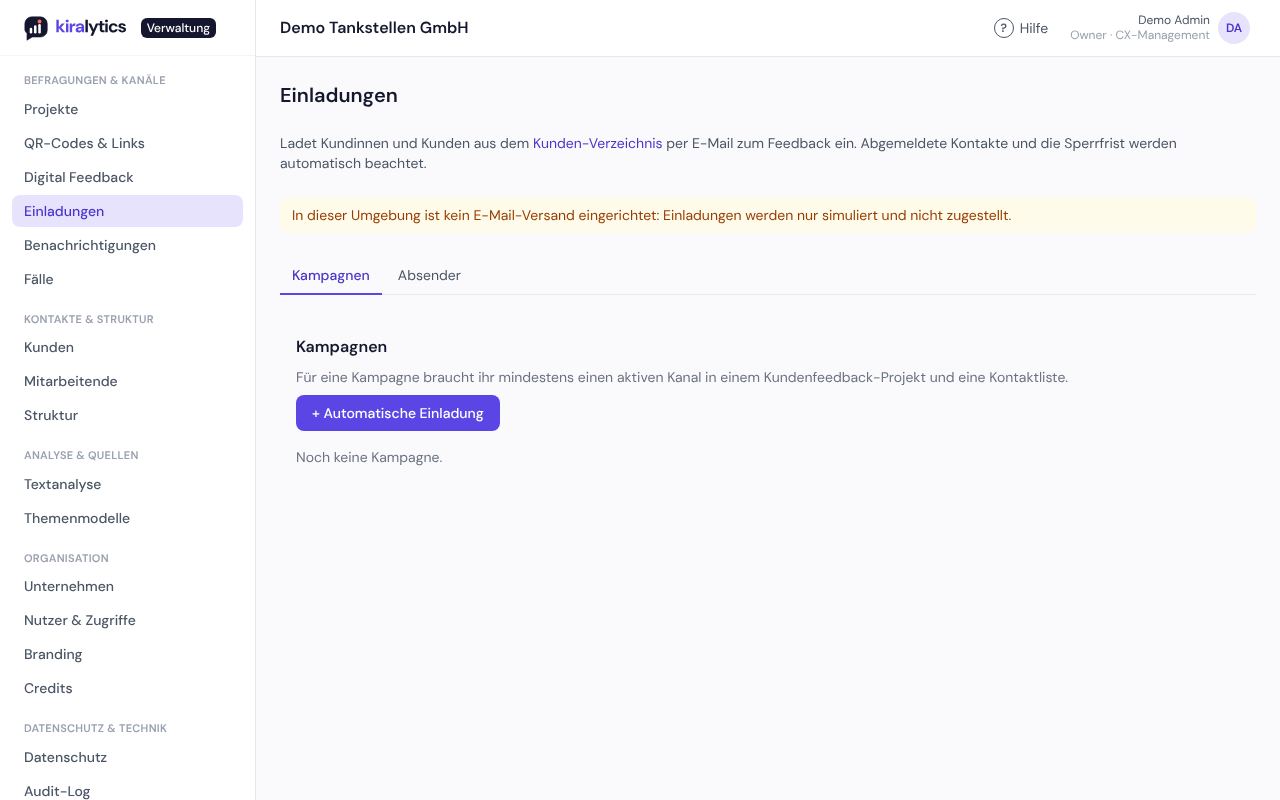
Wo: Verwaltung → Einladungen. Wer: Owner, Admins und Personen mit der Rolle CX-Management (dieselben, die das Kunden-Verzeichnis pflegen). Der Bereich Kundenfeedback muss freigeschaltet sein.
Mit Einladungen schreibt ihr Kundinnen und Kunden aus dem Kunden-Verzeichnis per E-Mail an und bittet um Feedback, zum Beispiel nach einem Kauf, einem Aufenthalt oder einer Serviceanfrage. Ein Klick in der E-Mail startet das Gespräch mit Kira. Das Feedback landet wie gewohnt in kiralytics, zusätzlich mit dem Namen der eingeladenen Person.
So läuft eine Einladung ab
- Ihr legt eine Kampagne an: Wen ladet ihr ein (Kontaktliste), in welchem Projekt läuft das Gespräch (Kanal), was steht in der E-Mail?
- Beim Start prüft tell kira jede Person auf der Liste. Nicht eingeladen werden:
- abgemeldete Personen (Abmeldungen gelten firmenweit),
- inaktive Kontakte,
- Kontakte ohne E-Mail-Adresse,
- Personen, die innerhalb der Kontakt-Sperrfrist schon eine Einladung bekommen haben (Standard 30 Tage, einstellbar im Kunden-Verzeichnis).
- Die E-Mail enthält euren Text, eine Bewertungsskala von 0 bis 10 („Wie wahrscheinlich ist es, dass Sie … weiterempfehlen?“), den Knopf Feedback geben, einen Hinweis, dass das Feedback mit Namen an eure Firma geht, und einen Abmeldelink.
- Ein Klick auf eine Zahl oder den Knopf öffnet das Gespräch mit Kira im Kanal der Kampagne. Der angeklickte Wert ist bei der Weiterempfehlungsfrage des Projekts schon ausgewählt und kann noch geändert werden.
- Wer noch kein Feedback gegeben hat, bekommt auf Wunsch eine Erinnerung nach der eingestellten Zahl von Tagen.
- Nach dem Absenden ist die Einladung erledigt. Öffnet jemand den Link noch einmal, sieht er „Danke, dein Feedback ist schon da“. Nach Ablauf der Gültigkeit funktioniert der Link nicht mehr.
Kampagne anlegen
- Einladungen → + Kampagne.
- Name (nur intern), Sprache der E-Mail (Deutsch, Englisch, Italienisch, Französisch, Portugiesisch oder Spanisch; die Textvorlage wechselt mit, solange ihr sie nicht geändert habt).
- Kanal: Projekt und Standort, in dem das Gespräch läuft. Es gelten Einstiegsfrage, Themen und Pflichtfragen dieses Projekts. Zur Auswahl stehen aktive Kanäle aus Kundenfeedback-Projekten (siehe QR-Codes und Links).
- Empfänger: eine Kontaktliste aus dem Kunden-Verzeichnis.
- Betreff und Text mit Platzhaltern:
Platzhalter wird ersetzt durch {vorname}Vorname des Kontakts {nachname}Nachname des Kontakts {firma}euren Firmennamen Fehlt ein Vorname, fällt der Platzhalter weg („Hallo,“ statt „Hallo Anna,“). Eine Leerzeile beginnt einen neuen Absatz. - Erinnerung nach … Tagen (leer = keine) und Link gültig (1 bis 90 Tage, Standard 30). Die Erinnerung muss vor dem Ablauf kommen.
- Kampagne anlegen. Sie ist jetzt ein Entwurf.
Prüfen und versenden
- Vorschau: zeigt die E-Mail mit Beispielwerten (Anna Muster), samt Absender und Betreff.
- Testmail an mich: schickt die E-Mail an deine eigene Adresse, mit deinem Namen. Die Links in der Testmail starten kein Gespräch.
- Jetzt senden: startet den Versand sofort. Große Listen werden in Paketen verschickt; die Zahlen aktualisieren sich nach dem Neuladen der Seite.
- Planen: Datum und Uhrzeit (deutsche Zeit) wählen. Versendet wird beim ersten Versandlauf ab diesem Zeitpunkt; der Versandlauf läuft alle 15 Minuten. Zurück in den Entwurf hebt die Planung auf.
- Kampagne abbrechen: Noch nicht versendete Einladungen und Erinnerungen gehen nicht mehr raus. Bei einer bereits versendeten Kampagne heißt der Knopf Erinnerungen stoppen und abschließen.
Solange eine Kampagne Entwurf oder geplant ist, könnt ihr alles ändern. Danach ist der Inhalt fest; für eine neue Runde legt ihr eine neue Kampagne an.
Automatische Einladungen
Eine automatische Einladung lädt eine Person ein, sobald eines eurer Systeme ein passendes Ereignis meldet, z. B. „Kauf abgeschlossen“ im Webshop, „Ticket gelöst“ im Service oder „Check-out“ im Hotel. Ihr müsst dafür keine Liste pflegen und keine Kampagne starten.
Voraussetzung: Die Funktion „REST-API und Webhooks“ ist in eurem Vertrag enthalten, und eine Owner- oder Admin-Person hat unter Verwaltung → API & Webhooks eine Quelle angelegt (siehe API und Webhooks) oder ein Hotel aus Mews verbunden (siehe Hotel-PMS: Mews) oder HubSpot mit „Einladungen aus HubSpot“ verbunden (siehe CRM: HubSpot).
Anlegen:
- Einladungen → + Automatische Einladung.
- Name, Sprache, Kanal, Betreff und Text wie bei einer Kampagne.
- Quelle: eine bestimmte Quelle oder „jede Quelle“.
- Auslösende Ereignisse: der Ereignistyp genau so, wie euer System ihn sendet (z. B.
purchase.completed). Mehrere mit Komma trennen. Unter dem Feld stehen die zuletzt eingegangenen Ereignistypen als Hilfe. - Einladung senden: entweder nach einer Verzögerung (z. B. 4 Stunden nach dem Kauf; 0 = sofort) oder am Folgetag um einer Uhrzeit (z. B. 10 Uhr am Tag nach dem Check-out). Gerechnet wird ab dem Zeitpunkt des Ereignisses, in deutscher Zeit.
- Ruhezeit beachten (Standard 21 bis 8 Uhr): Fällt der Versand in die Ruhezeit, geht die Einladung zu deren Ende raus, also z. B. um 8 Uhr morgens statt um 23 Uhr.
- Stopp-Ereignisse (optional): Ereignisse wie
booking.cancelled, die eine noch wartende Einladung derselben Person streichen, z. B. bei Storno zwischen Check-out und Versand. - Nicht einladen, wenn … (optional, bis zu 5 Regeln): bezieht sich auf die Felder des auslösenden Ereignisses, z. B. „
statusistno_show“ oder „rateenthältMitarbeiter“. Groß- und Kleinschreibung spielt keine Rolle.
- Kanal am Standort des Ereignisses wählen (optional): Schickt euer System einen Standort mit, läuft das Gespräch im Kanal desselben Projekts an diesem Standort. So reicht eine automatische Einladung für alle Filialen. Dafür muss bei den Standorten in der Struktur die „Externe Referenz“ eingetragen sein, die euer System sendet.
- Erinnerung und Link gültig wie bei einer Kampagne.
- Automatische Einladung anlegen – sie ist jetzt ein Entwurf. Mit Vorschau und Testmail an mich prüfen, dann Aktivieren.
Tipp: Damit Kira im Gespräch weiß, worum es ging (z. B. welches Produkt), gebt im Projekt die passenden Felder frei – siehe Angaben aus euren Systemen. Damit lassen sich auch Themen auf passende Gäste beschränken, z. B. „Spa“ nur bei Spa-Paket – siehe Themen nur bei passendem Anlass.
Im Betrieb:
- Ab jetzt löst jedes passende Ereignis eine Einladung aus. Es gelten dieselben Regeln wie bei Kampagnen: keine Einladung an abgemeldete oder inaktive Personen, an Kontakte ohne E-Mail und innerhalb der Kontakt-Sperrfrist. Meldet sich jemand ab, bevor die Einladung fällig ist, geht sie nicht mehr raus.
- Ereignisse, die beim Eingang schon älter als zwei Tage über dem Versandzeitpunkt liegen, lösen keine Einladung mehr aus („Ereignis zu alt“).
- Pausieren stoppt neue Einladungen; schon wartende werden übersprungen, damit sie nach dem Fortsetzen nicht verspätet ankommen. Fortsetzen aktiviert wieder.
- Beenden stoppt endgültig. Für einen Neustart legt ihr eine neue automatische Einladung an.
- Betreff, Text, Verzögerung und Ereignisse könnt ihr jederzeit ändern. Das gilt für alle Einladungen, die ab dann verschickt werden.
Kennzahlen
Die Übersicht und die Seite einer Kampagne zeigen:
| Kennzahl | Bedeutung |
|---|---|
| Empfänger | Personen auf der Liste beim Start (bei automatischen Einladungen: Ausgelöst = alle passenden Ereignisse) |
| Versendet | zugestellte Einladungen (offene in Klammern) |
| Geöffnet | wie viele den Link geöffnet haben, in % der versendeten |
| Feedback | wie viele ein Feedback abgeschickt haben, in % der versendeten |
| Erinnert | verschickte Erinnerungen |
| Nicht eingeladen | mit Grund: abgemeldet, inaktiv, ohne E-Mail, Sperrfrist; bei automatischen Einladungen auch pausiert, Ereignis zu alt, gestoppt (Stopp-Ereignis) oder Ausschlussregel |
Absender einstellen
Einladungen → Absender:
- Absendername: so steht ihr im Postfach, Standard ist euer Firmenname.
- Antworten gehen an: z. B. euer Kundenservice. Antwortet jemand auf die Einladung, landet die Antwort dort.
- Absenderangaben in der Fußzeile: Firmenname und Anschrift wie im Impressum. Tragt sie ein, sie gehören in jede werbliche E-Mail.
Ohne eigene Domain kommen Einladungen von „ via tell kira kira@tellkira.ai“.
Eigene Absender-Domain (optional)
Mit eigener Domain kommen Einladungen direkt von eurer Adresse, z. B. feedback@feedback.musterkette.de. So geht es:
- Unter Eigene Absender-Domain die Domain eintragen und Domain hinzufügen. Am besten eine Subdomain wie
feedback.musterkette.de, dann bleibt euer übriger E-Mail-Verkehr unberührt. - tell kira zeigt einige DNS-Einträge (Typ, Name, Wert, ggf. Priorität). Gebt sie an eure IT oder tragt sie beim Domain-Anbieter ein.
- Jetzt prüfen. Ist alles richtig eingetragen, steht dort „bestätigt“. DNS-Änderungen brauchen manchmal einige Stunden; prüft dann später noch einmal.
- Ab der Bestätigung kommen Einladungen von
<Adresse vor dem @>@<eure Domain>, Standard istfeedback.
Bis zur Bestätigung gilt weiter der Standard-Absender. Domain entfernen schaltet zurück auf den Standard.
Abmeldung
- Jede Einladung hat unten einen Abmeldelink. Er öffnet eine Seite, auf der die Person die Abmeldung mit einem Klick bestätigt. Gängige E-Mail-Programme bieten zusätzlich einen eigenen Abmelde-Knopf an; auch der wirkt sofort.
- Die Abmeldung gilt firmenweit für alle Projekte und Listen. Im Kunden-Verzeichnis steht dann „abgemeldet“ (Quelle: Link).
- Auf derselben Seite kann die Person die Abmeldung selbst zurücknehmen. Im Kunden-Verzeichnis geht das nur mit Bestätigung einer neuen Einwilligung.
- An eure Systeme zurückmelden: Unter Verwaltung → API & Webhooks könnt ihr einen Webhook für „Kontakt abgemeldet“ und „Abmeldung zurückgenommen“ einrichten (nur mit „Kontaktdaten mitsenden“). So übernimmt z. B. euer CRM die Abmeldung. Gemeldet werden Abmeldungen über den Link, in der Verwaltung und über die API; Abmeldungen aus einem Import kommen ja schon aus eurem System.
Was ihr in kiralytics seht
- Feedback aus einer Einladung trägt den Hinweis „Persönliche Einladung“.
- Mit dem Recht Kontaktdaten sehen steht dort zusätzlich Name, CRM-/Kunden-ID und E-Mail der Person (siehe kiralytics). Ohne das Recht steht nur „Persönliche Einladung (Name nur mit Freigabe sichtbar)“.
- Kennzahlen, Berichte und der Chat-Konnektor zeigen keine Namen.
Datenschutz
- In E-Mail und Gespräch steht deutlich, dass das Feedback mit Namen an eure Firma geht.
- Für E-Mail-Einladungen braucht ihr eine Rechtsgrundlage, z. B. bei Bestandskunden nach § 7 Abs. 3 UWG oder eine Einwilligung. Ladet nur Personen ein, die ihr anschreiben dürft.
- Wird ein Kontakt gelöscht (einzeln, über Datenschutz oder automatisch nach der Aufbewahrungsfrist), entfernt tell kira auch die Verbindung zu seinen Einladungen und seinem Feedback. Das Feedback selbst bleibt ohne Namen erhalten.
- Jede Kampagne (angelegt, geändert, gestartet oder geplant, abgebrochen) und jede Änderung am Absender steht im Audit-Log. Abmeldungen über den Link stehen dort mit „Abmeldelink in der Einladung“.
Häufige Fragen
Bekommt jemand zwei Einladungen, wenn er auf zwei Listen steht? Nein, nicht innerhalb der Sperrfrist. Innerhalb einer Kampagne bekommt jede Person ohnehin nur eine Einladung.
Was passiert, wenn ich eine Person nach dem Start in die Liste aufnehme? Sie wird von dieser Kampagne nicht mehr erfasst. Legt für Nachzügler eine neue Kampagne an.
Warum kam nach einem Ereignis keine Einladung? Prüft auf der Seite der automatischen Einladung die Zeile „Nicht eingeladen“ und unter API & Webhooks das Protokoll der Quelle: Wurde das Ereignis verarbeitet? Stimmt der Ereignistyp genau? Hatte der Kontakt eine E-Mail-Adresse, war er in der Sperrfrist oder abgemeldet?
Wann genau geht eine automatische Einladung raus? Frühestens zur eingestellten Zeit (Verzögerung oder Folgetag um), außerhalb der Ruhezeit; der Versandlauf prüft alle 15 Minuten. Bei „sofort“ ohne Ruhezeit geht sie direkt nach dem Ereignis raus. Erinnerungen verschickt tell kira nur zwischen 8 und 20 Uhr.
Ein Gast hat storniert, bekommt er trotzdem eine Einladung? Nicht, wenn euer System das Storno als Ereignis meldet und es bei der automatischen Einladung als Stopp-Ereignis eingetragen ist. Dann wird die wartende Einladung gestrichen („gestoppt“). Ist die Einladung schon verschickt, lässt sie sich nicht zurückholen.
Kann ich eine Kampagne für Mitarbeitende versenden? Noch nicht. Einladungen für Mitarbeiterbefragungen kommen mit den Befragungswellen im Mitarbeiterfeedback, mit getrennter und pseudonymer Speicherung der Antworten.
Warum steht „In dieser Umgebung ist kein E-Mail-Versand eingerichtet“? In Test- und Vorschau-Umgebungen ohne E-Mail-Anbieter werden Einladungen nur simuliert. In der echten Umgebung ist der Versand eingerichtet.
Die Domain bleibt auf „wartet auf DNS-Einträge“. Prüft, ob alle Einträge genau so übernommen wurden (manche Anbieter hängen den Domainnamen automatisch an den Namen an). Hilft das nicht, meldet euch bei tell kira.
Der Bereich „Einladungen“ fehlt in der Verwaltung, oder „Eigene Absender-Domain“ fehlt. Beides ist Teil eures Vertrags mit tell kira. Ist es nicht enthalten, ist der Bereich ausgeblendet. Ist euer Zugang gesperrt oder die Testphase abgelaufen, lassen sich Kampagnen nicht starten.
Noch Fragen?
Schreib uns an info@casaios.ai. In kiralytics hilft dir außerdem „Kira fragen“.