
kiralytics: Feedback und Kennzahlen
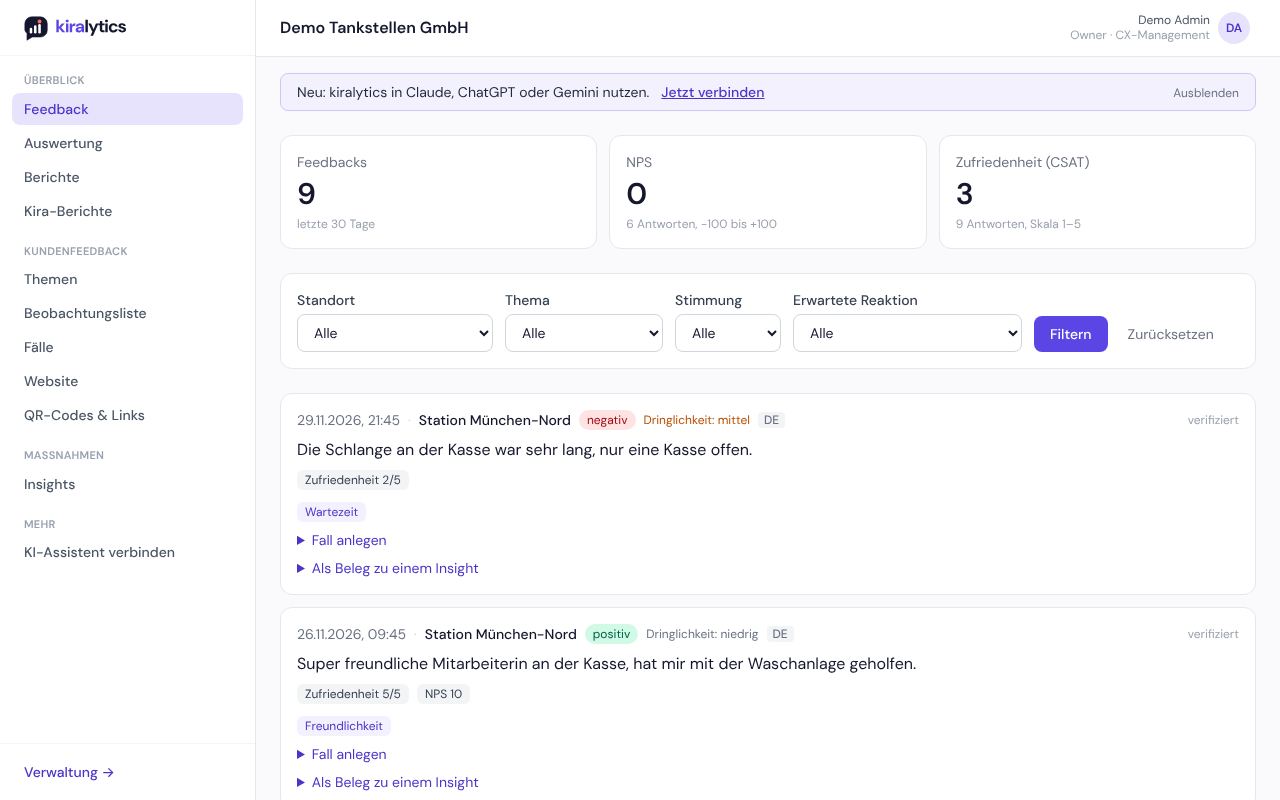
kiralytics zeigt das Feedback eurer Kundinnen und Kunden: als Liste mit Zusammenfassung, Stimmung, Dringlichkeit und Themen, dazu die wichtigsten Kennzahlen. Jede Person sieht nur Feedback aus ihrem Sichtbereich. Fertige Berichte mit den drei wichtigsten Handlungsfeldern stehen unter Berichte (siehe Berichte). Ergebnisse von Mitarbeiterbefragungen stehen unter Mitarbeiterbefragung (nur mit Zugriffsregel im Mitarbeiterfeedback, siehe Kapitel 25). Ergebnisse von Markenstudien stehen unter Marktforschung (nur mit Zugriffsregel im Bereich Marktforschung, siehe Kapitel 41). Feedback von eurer Website je Seite steht unter Website (nur wenn eure Firma Digital Feedback nutzt, siehe Kapitel 46).
Aufbau der Seite
Menü und Kopfzeile: Links steht das Menü mit allen Seiten, die du nutzen darfst, in Gruppen (Überblick, Kundenfeedback, Maßnahmen, Mitarbeitende, Markt, Mehr); auf dem Handy öffnest du es über Menü. Oben stehen der Firmenname und rechts dein Kontomenü mit Name, Rollen, Sichtbereich, Sprache und Abmelden. Für berechtigte Personen führt Verwaltung → unten im Menü in die Verwaltung (siehe Menü und Navigation).
Kennzahlen (letzte 30 Tage):
- Feedbacks: Anzahl der abgeschickten Feedbacks.
- NPS: Weiterempfehlung von −100 bis +100 (Anteil 9–10 minus Anteil 0–6).
- Zufriedenheit (CSAT): Durchschnitt auf der Skala 1–5.
Die Kennzahlen beziehen sich immer auf die gewählten Filter innerhalb deines Sichtbereichs. Liegen weniger als 5 Feedbacks vor, steht dort „< 5“; NPS und Zufriedenheit erscheinen erst ab 5 Antworten auf die jeweilige Frage („zu wenige Antworten“). So lässt sich aus kleinen Gruppen nicht auf einzelne Personen schließen.
Filtern
Über der Liste wählst du Standort, Projekt (wenn es mehrere gibt), Thema, Stimmung und Erwartete Reaktion (Rückruf oder Entschädigung erwartet, siehe Kapitel 33) und klickst auf Filtern. Zurücksetzen zeigt wieder alles. Zur Auswahl stehen nur Knoten und Projekte aus deinem Sichtbereich. Wählst du eine Marke oder Region, zählen alle Standorte darunter mit.
Ein Feedback lesen
Jede Karte zeigt:
- Datum und Uhrzeit, Standort (oder „ohne Standort“)
- Stimmung (positiv, neutral, negativ, gemischt) und Dringlichkeit (niedrig, mittel, hoch)
- die vom Kunden freigegebene Zusammenfassung. Telefonnummern, E-Mail-Adressen und Kontonummern sind darin unkenntlich gemacht.
- bei Feedback in einer anderen Sprache: ein Kürzel wie EN, die Übersetzung in eure Reporting-Sprache und darunter Original (EN) anzeigen (siehe Sprachen)
- Antworten auf Pflichtfragen (z. B. „NPS 9“, „Zufriedenheit 4/5“)
- falls fotografiert: Angaben vom Kassenbeleg (Datum, Summe, Bezahlart, Produkte). Das Foto selbst wird nie gespeichert.
- Themen, denen Kira das Feedback zugeordnet hat, farbig mit der Stimmung zu genau diesem Thema (grün ↑ positiv, rot ↓ negativ)
- Rückruf erwartet bzw. Entschädigung erwartet und erwähnte Bereiche des Personals, z. B. „Personal: Empfang / Rezeption · gelobt“ (siehe Kapitel 33)
- rechts oben verifiziert (Standort über QR-Code oder Beleg eindeutig) oder Standort unklar
„wird ausgewertet …“ heißt: Die Einordnung läuft noch und erscheint in Kürze.
Unter einem ausgewerteten Feedback steht Fall anlegen bzw. – wenn es schon einen Fall gibt – Fall: offen mit Link (siehe Fälle). „Fall anlegen“ sehen nur Personen, die Fälle für diesen Standort bearbeiten dürfen.
Rückmeldewunsch und Kontaktdaten
Kunden können ankreuzen, dass sich die Firma bei ihnen melden darf, und eine E-Mail-Adresse angeben.
- Mit dem Recht Kontaktdaten sehen erscheint die Adresse als Link „Rückmeldung gewünscht: …“.
- Ohne dieses Recht steht dort „Rückmeldung gewünscht (Kontaktdaten nur mit Freigabe sichtbar)“.
Feedback aus einer Einladung per E-Mail trägt den Hinweis „Persönliche Einladung“, mit dem Recht „Kontaktdaten sehen“ zusätzlich mit Name, CRM-/Kunden-ID und E-Mail der Person.
Hat das Projekt Angaben aus euren Systemen freigegeben (siehe Projekte), stehen sie gelb markiert am Feedback, z. B. „Produkt: Kaffeevollautomat“. Sie sind für alle sichtbar, die das Feedback sehen dürfen; Namen und Kontaktdaten gehören nie dazu.
Owner sehen Kontaktdaten immer. Alle anderen bekommen das Recht einzeln von einem Admin, mit Begründung (siehe Nutzer und Zugriffe).
QR-Codes & Links (Ansicht)
Die Seite zeigt die QR-Codes und Links in deinem Sichtbereich zum Ansehen und Herunterladen. Anlegen und ändern lassen sie sich in der Verwaltung (siehe QR-Codes und Links).
Was „Sichtbereich“ bedeutet
- kiralytics zeigt heute das Kundenfeedback. Sichtbar ist genau das, was die Zugriffsregeln im Bereich Kundenfeedback erlauben, z. B. „alle Standorte“ (CX-Management), „Region Süd“ oder „Station München-Nord“.
- Ohne Regel im Kundenfeedback zeigt kiralytics nichts an – das gilt auch für Owner und Admins.
- Feedback ohne Standort sehen nur Personen, deren Regel die ganze Struktur umfasst.
- Regeln mit Projekt wirken überall: Wer nur ein Projekt sehen darf, sieht nur dessen Feedback.
- Die Prüfung passiert für jede Abfrage in der Datenbank mit deiner eigenen Anmeldung. Den ungekürzten Rohtext und Kontaktdaten liefert sie gar nicht erst aus; Kontaktdaten zeigt kiralytics nur mit dem Recht „Kontaktdaten sehen“.
- Auswertungen zum Mitarbeiterfeedback kommen mit den EX-Programmen dazu und folgen eigenen Regeln (Mindestgruppe, keine Einzelantworten).
Noch Fragen?
Schreib uns an info@casaios.ai. In kiralytics hilft dir außerdem „Kira fragen“.