
Support › Fälle, Insights und Wirkung
Fälle: auf Feedback reagieren (Service Recovery)
Wo: kiralytics → Fälle (bearbeiten) und Verwaltung → Fälle (Regeln und Zuständige).
Wer:
- Fälle sehen: alle, die das zugehörige Feedback in kiralytics sehen dürfen (Sichtbereich). Fälle aus öffentlichen Bewertungen sehen alle, die das Kundenfeedback des Standorts oder Social Listening für den Standort sehen dürfen.
- Fälle bearbeiten (übernehmen, Notiz, abschließen): Owner und Admins, das CX-Management, die Standortleitung für ihre Standorte und alle, die für den Standort als zuständig eingetragen sind.
- Regeln, Zuständige und Antwortvorlagen einrichten: Owner, Admins und das CX-Management.
- Dem Gast aus dem Fall schreiben: wer den Fall bearbeiten darf und das Recht „Kontaktdaten sehen“ hat (Owner immer).
Was es bringt
Ein Gast beschwert sich über ein schmutziges Zimmer oder erwartet eine Entschädigung. Mit Fällen geht so etwas nicht unter:
- tell kira legt sofort nach der Auswertung einen Fall an, wenn das Feedback zu einer Fall-Regel passt, z. B. „negativ zum Thema Sauberkeit“ oder „Entschädigung erwartet“.
- Die Zuständigen des Standorts bekommen sofort eine E-Mail mit dem Feedback und einem Knopf „Fall öffnen“.
- Jeder Fall hat eine Frist. Ist sie abgelaufen und der Fall nicht erledigt, gehen eine Erinnerung an die Zuständigen und eine Eskalation an Owner und Admins raus.
- Im Fall seht ihr den Verlauf: wer übernommen hat, welche Notizen es gibt und wie der Fall abgeschlossen wurde.
Fälle lassen sich auch von Hand an jedem Feedback anlegen. Mit Social Listening entstehen Fälle auch aus öffentlichen Bewertungen, z. B. einer neuen 1-Stern-Bewertung bei Google (siehe unten).
Und der Gast erfährt davon: Hat er um Rückmeldung gebeten, bekommt er eine Bestätigung und nach dem Abschluss eine kurze Nachfrage, ob sein Anliegen gelöst wurde (siehe unten). Daraus entsteht die Recovery-Quote.
Einrichten
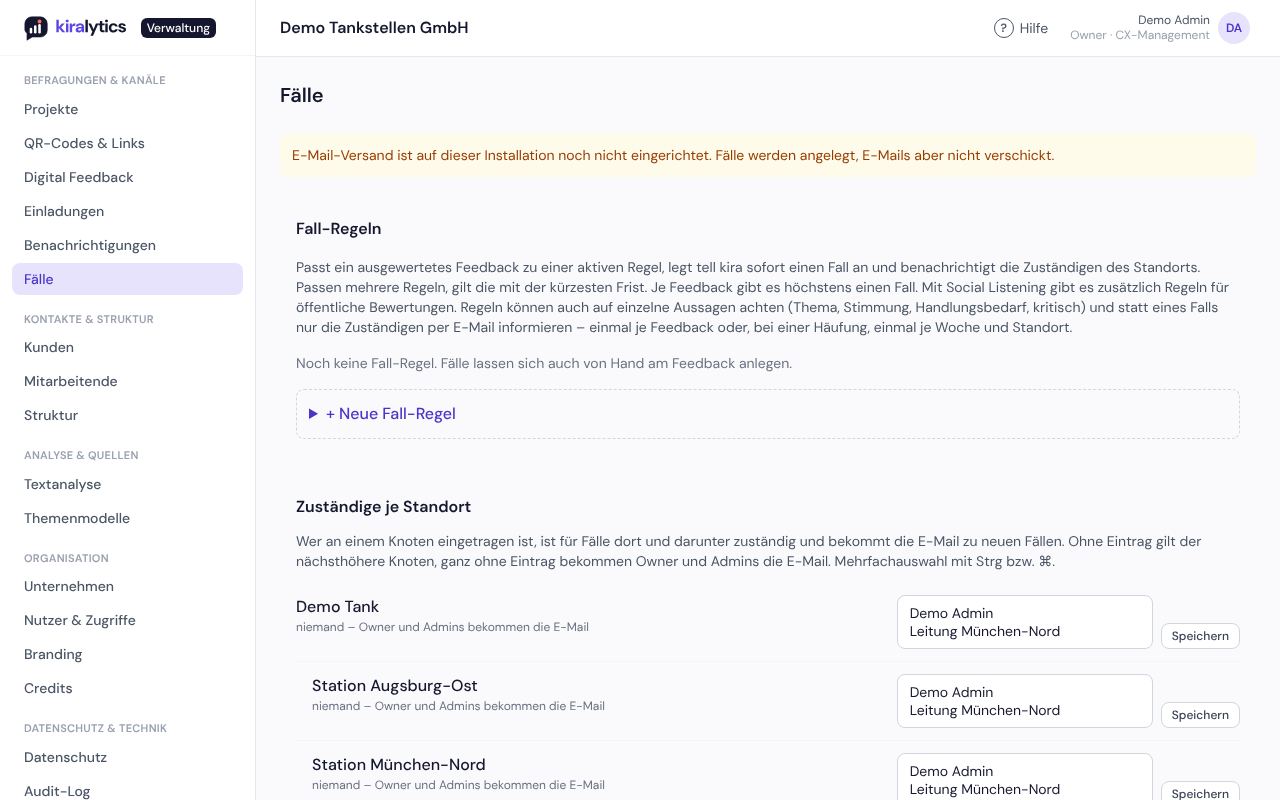
1. Zuständige je Standort
- Verwaltung → Fälle → Abschnitt Zuständige je Standort.
- Beim Standort, bei der Region oder bei der Marke die zuständigen Personen auswählen (Mehrfachauswahl mit Strg bzw. ⌘) und Speichern.
- Ein Eintrag gilt für alles darunter, solange dort niemand eigenes eingetragen ist. Beispiel: Die Regionalleitung bei „Region Süd“, die Hotelleitung beim Hotel – dann bekommt die Hotelleitung die Fälle ihres Hotels, die Regionalleitung die Fälle aller anderen Hotels der Region.
- Ist niemand eingetragen, bekommen Owner und Admins die E-Mail.
Tipp: Tragt nur Personen ein, die das Kundenfeedback des Standorts auch sehen dürfen. Wer es nicht sehen darf, bekommt die E-Mail ohne Feedback-Text.
2. Fall-Regeln
- Verwaltung → Fälle → + Neue Fall-Regel.
- Ausfüllen:
- Name, z. B. „Beschwerde Sauberkeit“
- Bedingungen wie bei Alarmen: Thema, Stimmung, Dringlichkeit, Erwartete Reaktion (Rückruf oder Entschädigung, siehe Kapitel 33), NPS bzw. CSAT bis höchstens, Bereich der Struktur, Projekt und eine Angabe am Feedback mit Wert (z. B. Seite der Website „/hilfe*“, Bewertung „Daumen runter“ oder eine freigegebene Angabe aus Einladungen; Stern am Ende = beginnt mit, siehe Kapitel 46). Alle Bedingungen gelten zusammen.
- Frist bis erledigt: von 1 Stunde bis 30 Tage, z. B. 4 Stunden bei Beschwerden während des Aufenthalts, 48 Stunden nach der Abreise.
- aktiv (zum Pausieren abhaken)
- Regel anlegen.
Passen mehrere Regeln, gilt die mit der kürzesten Frist. Je Feedback gibt es höchstens einen Fall. Regeln, die ihr nicht mehr braucht, archiviert ihr; über „Archivierte Regeln“ lassen sie sich wiederherstellen.
3. Fall-Regeln für öffentliche Bewertungen (nur mit Social Listening)
- Verwaltung → Fälle → + Neue Fall-Regel für öffentliche Bewertungen.
- Ausfüllen:
- Name, z. B. „Schlechte Google-Bewertung“
- Sterne bis höchstens, z. B. 2 Sterne (Standard). Bewertungen ohne Sterne zählen dann nicht.
- Thema und Dringlichkeit (aus Kiras Auswertung der Bewertung) und Bereich der Struktur
- nur, wenn Kira internes Nachfassen vorschlägt: Kira schlägt das vor, wenn eine Bewertung nach einem konkreten Problem klingt, um das sich jemand kümmern sollte.
- Frist bis erledigt und aktiv wie oben
- Regel anlegen.
Stimmung, NPS, CSAT, erwartete Reaktion, Projekt und Angaben gibt es bei Bewertungen nicht.
4. Regeln für einzelne Aussagen: Fall, E-Mail oder Häufung
Kira zerlegt jedes Feedback und jede neue Bewertung in einzelne Aussagen (Kapitel 53). Eine Regel kann zusätzlich auf diese Aussagen achten. Die Felder findet ihr in beiden Regel-Formularen im Kasten Bedingungen auf die Aussagen:
- Thema der Aussage: ein Thema aus euren Themenmodellen (Kapitel 54). Unterthemen zählen mit. Beispiel: „Frühstück“ umfasst auch „Kaffee“.
- Stimmung der Aussage: negativ, neutral oder positiv.
- Handlungsbedarf: zum Beispiel Anfrage, Hilferuf, Abwanderungsrisiko oder Stornierung, oder irgendein Handlungsbedarf.
- nur kritische Aussagen: zum Beispiel zu Sicherheit oder Gesundheit.
Alle gewählten Bedingungen müssen in derselben Aussage zutreffen. „Kaffee negativ mit Anfrage“ passt also nicht, wenn der Gast den Kaffee lobt und an anderer Stelle eine Frage stellt.
Unter Aktion wählt ihr, was passiert:
| Aktion | Was passiert |
|---|---|
| Fall anlegen | Wie bisher: ein Fall mit Frist, E-Mail an die Zuständigen, bei Bedarf Bestätigung an den Gast. |
| nur E-Mail an die Zuständigen | Kein Fall. Die Zuständigen des Standorts bekommen einen Hinweis mit Regel, Standort, Thema und einem Link in kiralytics. Je Feedback bzw. Bewertung kommt der Hinweis höchstens einmal. |
| E-Mail bei Häufung | Zählt die Feedbacks bzw. Bewertungen der letzten 7 Tage je Standort, die eine passende Aussage enthalten. Ohne gewählte Stimmung zählen nur negative Aussagen. Ab der eingestellten Zahl (mindestens 5) bekommen die Zuständigen einmal einen Hinweis. Danach ist 7 Tage Ruhe für diese Regel und diesen Standort. Ein Thema ist hier Pflicht. |
Die Hinweis-E-Mails enthalten keinen Feedback-Text. Den Inhalt seht ihr über den Link in kiralytics, so weit euer Sichtbereich reicht. Häufungen prüft tell kira einmal täglich am Morgen.
Regeln mit Bedingungen auf die Aussagen greifen nur für Feedbacks und Bewertungen der letzten 7 Tage. Wertet Kira ältere Feedbacks neu aus (Nachauswertung, Kapitel 53), entstehen keine Fälle und keine E-Mails.
Fälle aus öffentlichen Bewertungen
- Ein Fall entsteht, sobald Kira eine neue Bewertung eines eigenen Profils ausgewertet hat (etwa stündlich) und sie zu einer Regel passt. Bewertungen aus der geladenen Historie, Bewertungen von Wettbewerbern und Bewertungen, die älter als 7 Tage geladen wurden, lösen keinen Fall aus.
- Je Bewertung gibt es höchstens einen Fall. Zuständig sind dieselben Personen wie für Feedback am Standort; die E-Mail beginnt mit „Eine öffentliche Bewertung braucht eine Reaktion“.
- In kiralytics → Fälle tragen diese Fälle das Kennzeichen Öffentliche Bewertung mit Kanal und Sternen. Im Fall seht ihr den Text, Kiras Themen, eine vorhandene Antwort des Betriebs und den Link auf der Plattform öffnen.
- Es gibt keine Bestätigung und keine Nachbefragung, denn tell kira kennt die Verfasser nicht. Antwortet bei Bedarf direkt auf der Plattform und haltet im Fall fest, was ihr getan habt.
Fälle bearbeiten
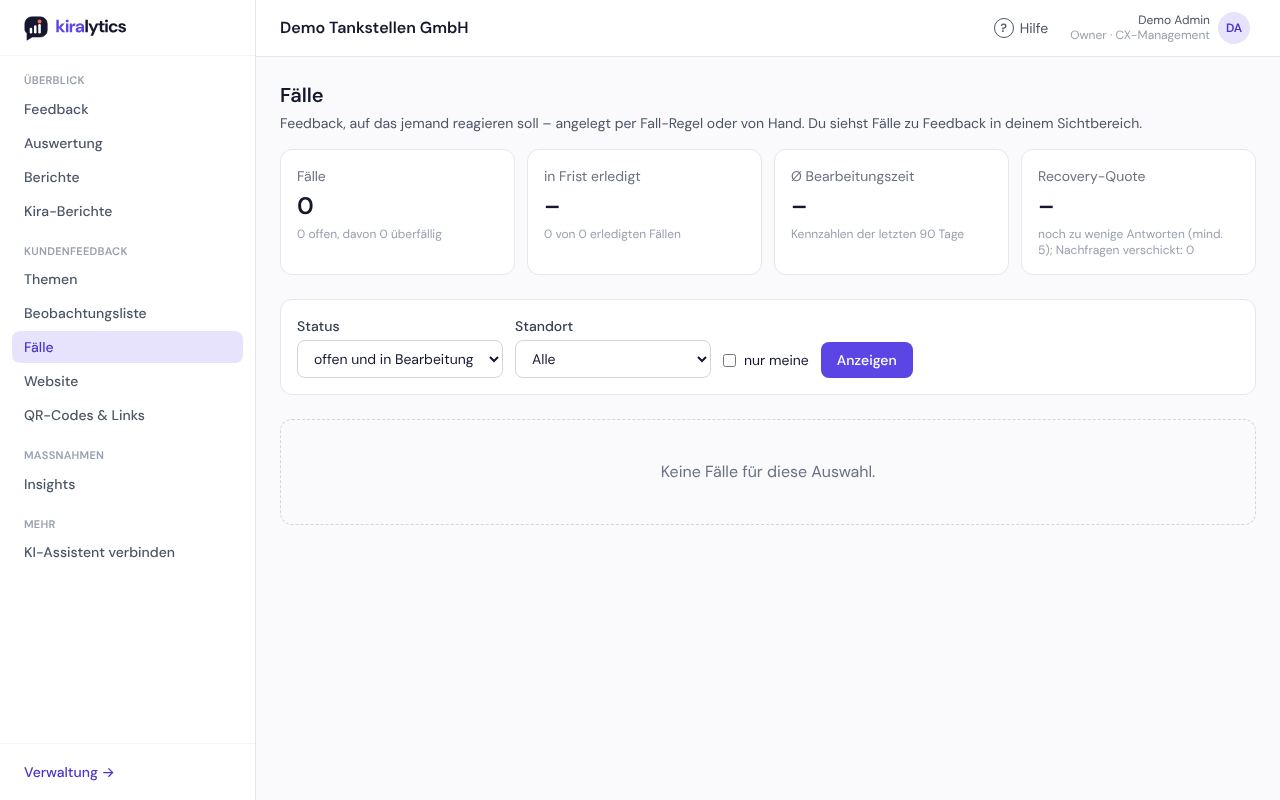
- kiralytics → Fälle. Standard ist die Ansicht „offen und in Bearbeitung“, sortiert nach Frist. Filter: Status (auch „überfällig“ und „erledigt“), Standort und nur meine (übernommen von mir oder ich bin zuständig und niemand hat übernommen).
- Öffnen zeigt das Feedback (maskiert, mit Themen, Stimmung je Thema, Rückruf/Entschädigung und Angaben aus euren Systemen), die Zuständigen, die Frist und den Verlauf.
- Übernehmen: Der Fall steht dann auf „in Bearbeitung“ und auf euch. Abgeben setzt ihn zurück auf „offen“.
- Notiz speichern: z. B. „Gast angerufen, Gutschein angeboten“. Notizen sind für alle sichtbar, die den Fall sehen.
- Erledigt – abschließen: Dafür braucht es eine kurze Notiz, was getan wurde. Sie steht als Abschluss am Fall.
- Wieder öffnen, falls doch noch etwas zu tun ist.
Von Hand anlegen: In kiralytics → Feedback steht unter jedem ausgewerteten Feedback Fall anlegen. Frist wählen, optional eine Notiz und „selbst übernehmen“. Gibt es schon einen Fall, steht dort stattdessen „Fall: offen“ (bzw. der Status) mit Link.
Was der Gast bekommt
Kira verspricht im Gespräch nie einen Rückruf oder eine Entschädigung. Ob und wie ihr reagiert, entscheidet ihr. Der Gast erfährt es per E-Mail, aber nur, wenn er am Ende des Gesprächs um Rückmeldung gebeten und seine E-Mail-Adresse angegeben hat:
- Bestätigung, sobald ein Fall entsteht (per Regel oder von Hand): „Danke – wir kümmern uns. Wir melden uns bis spätestens …“. Das Datum ist die Frist des Falls. Wählt die Frist also so, dass ihr sie einhalten könnt.
- Nachbefragung 24 Stunden nach dem Abschluss des Falls: „Wurde Ihr Anliegen gelöst?“ mit den Zahlen 1 bis 5. Ein Klick öffnet eine kurze Seite, dort bestätigt der Gast seine Bewertung und kann einen Kommentar ergänzen. Die Nachfrage geht nur einmal je Fall raus und nur, wenn der Abschluss nicht länger als 14 Tage zurückliegt. Der Link gilt 30 Tage.
Die E-Mails kommen im Namen eurer Firma, über eure eigene Absender-Domain, falls eingerichtet (siehe Einladungen), sonst als „ via tell kira“. Sprache: die Sprache des Gesprächs (Deutsch, Englisch, Italienisch, Französisch, Portugiesisch oder Spanisch).
Im Fall seht ihr unter Gast, wann die Bestätigung und die Nachbefragung verschickt wurden, und die Antwort samt Kommentar.
Wichtig: Die Bestätigung kündigt eine Rückmeldung an. Meldet euch also wirklich beim Gast – am einfachsten direkt aus dem Fall (siehe nächster Abschnitt) oder per Telefon. Die Kontaktdaten seht ihr am Feedback mit dem Recht „Kontaktdaten sehen“ (siehe kiralytics).
Dem Gast aus dem Fall antworten
Hat der Gast um Rückmeldung gebeten und seine E-Mail-Adresse angegeben, schreibt ihr ihm direkt aus dem Fall eine persönliche E-Mail. Er antwortet über einen Link in der E-Mail, und seine Antwort erscheint im Fall. Ohne Rückmeldewunsch geht keine E-Mail – dann steht im Fall ein Hinweis.
So geht's:
- kiralytics → Fälle → Fall öffnen → Abschnitt Nachrichten an den Gast.
- Text vorbereiten – drei Wege:
- Vorlage einsetzen: eine eurer Antwortvorlagen wählen (Vorlagen in der Sprache des Gasts stehen oben). Platzhalter wie Firma, Standort und euer Name werden ausgefüllt.
- Entwurf von Kira: Kira schreibt einen Vorschlag aus dem Feedback, euren Notizen und dem Abschluss – in der Sprache des Gasts, im Ton eurer Firma (aus dem Unternehmensprofil). Ist eine Vorlage gewählt, übernimmt Kira deren Aufbau. Kira macht keine Zusagen – keine Gutscheine, Erstattungen, Rabatte oder festen Termine, es sei denn, eine Notiz sagt ausdrücklich, dass sie freigegeben sind.
- Selbst schreiben: Betreff und Text direkt eingeben.
- Text prüfen und anpassen. Enthält er eine mögliche Zusage (z. B. „Gutschein“, „Erstattung“, „kostenlos“), erscheint ein gelber Hinweis. Senden geht dann erst, wenn ihr „Die Zusage ist freigegeben“ ankreuzt.
- An den Gast senden. Die E-Mail kommt im Namen eurer Firma (eigene Absender-Domain, falls eingerichtet, sonst „ via tell kira“) und hat einen Knopf Antworten.
Was der Gast sieht: eure Nachricht mit dem Knopf „Antworten“. Der Knopf öffnet eine kleine Seite mit eurer Nachricht und einem Antwortfeld. Antworten auf die E-Mail selbst kommen nicht an – das steht auch in der E-Mail.
Wenn der Gast antwortet:
- Die Antwort erscheint unter Nachrichten an den Gast und im Verlauf. Telefonnummern, E-Mail-Adressen und Kontonummern im Text werden vorher unkenntlich gemacht.
- Wer den Fall übernommen hat, bekommt eine E-Mail „Der Gast hat geantwortet“ (ohne den Text). Hat niemand übernommen, bekommen sie die Zuständigen, sonst Owner und Admins.
Grenzen: höchstens 10 Nachrichten je Fall; der Link zum Antworten gilt 30 Tage und erlaubt 5 Antworten. Schlägt der Versand fehl, steht an der Nachricht „nicht zugestellt“.
Antwortvorlagen einrichten (Owner, Admins, CX-Management):
- Verwaltung → Fälle → Abschnitt Antwortvorlagen → + Neue Antwortvorlage.
- Name, Sprache (eine der sechs Interview-Sprachen), Betreff und Text eintragen. Platzhalter:
{firma},{standort},{name}(wer die Nachricht schickt). - Vorlage anlegen. Vorlagen, die ihr nicht mehr braucht, archiviert ihr; sie lassen sich wiederherstellen.
Tipp: Schreibt in Vorlagen keine Zusagen. Ob es im Einzelfall einen Gutschein gibt, entscheidet die Person im Fall.
Kennzahlen
Oben auf der Seite Fälle stehen die Zahlen der letzten 90 Tage (in eurem Sichtbereich, mit dem gewählten Standort):
| Kachel | Bedeutung |
|---|---|
| Fälle | angelegte Fälle, davon offen und überfällig |
| in Frist erledigt | Anteil der erledigten Fälle, die vor Ablauf der Frist abgeschlossen wurden |
| Ø Bearbeitungszeit | Zeit vom Anlegen bis zum Abschluss, im Durchschnitt |
| Recovery-Quote | Anteil der Gäste, die die Nachfrage mit 4 oder 5 beantwortet haben |
Die Recovery-Quote erscheint erst ab 5 Antworten, damit sich keine einzelne Antwort zuordnen lässt. Bis dahin steht dort, wie viele Nachfragen verschickt wurden.
Hinweise
- Kontakt zum Gast: Hat der Gast um Rückmeldung gebeten und seine Kontaktdaten freigegeben, seht ihr sie wie bisher am Feedback – aber nur mit dem Recht „Kontaktdaten sehen“ (siehe kiralytics). Der Fall selbst zeigt keine Kontaktdaten.
- Erinnerung und Eskalation gehen einmal raus, sobald die Frist abgelaufen ist (Prüfung alle 10 Minuten). Danach bleibt der Fall als „überfällig“ markiert, bis er erledigt ist.
- Datenschutz: Fälle, Notizen und Verlauf werden zusammen mit dem Feedback gelöscht (Löschfrist oder Löschanfrage, siehe Datenschutz). Schreibt in Notizen keine Gesundheitsangaben oder Zahlungsdaten.
- Anlegen, Bearbeiten und Ändern von Regeln und Zuständigen stehen im Audit-Log.
- Nachrichten an den Gast stehen im Audit-Log als „Nachricht an den Gast verschickt“ – ohne Text und ohne E-Mail-Adresse. Der Text steht nur im Fall. Nachrichten und Antworten werden mit dem Feedback gelöscht.
- Kira-Entwürfe verbrauchen etwas KI-Kontingent; sie erscheinen unter Verwaltung → Credits als „Fälle (Kira-Entwurf für die Antwort an den Gast)“.
- Ticket-Systeme: Mit HubSpot (Kapitel 35) oder Zendesk, Freshdesk bzw. Jira Service Management (Kapitel 58) entsteht zu einem Fall automatisch ein Ticket. Bei den Ticket-Systemen gilt das in beiden Richtungen: Wird das Ticket dort gelöst, ist der Fall in tell kira erledigt.
- Was später kommt: Fälle anderen Personen zuweisen, Weitergabe an PMS oder hotelkit, Fälle im Chat-Konnektor, Antworten per E-Mail-Postfach.
Häufige Fragen
Warum wurde zu einem negativen Feedback kein Fall angelegt? Prüft, ob eine aktive Regel passt: Alle Bedingungen müssen zutreffen (z. B. Thema und Stimmung und Standort). Fälle entstehen erst nach der Auswertung, meist wenige Sekunden nach dem Gespräch.
Wir bekommen zu viele Fälle. Engere Bedingungen wählen, z. B. zusätzlich „Dringlichkeit hoch“ oder „NPS bis höchstens 6“, oder eine Regel pausieren.
Wer sieht meine Notizen? Alle, die das Feedback in kiralytics sehen dürfen, also z. B. auch die Regionalleitung.
Kann ich einen Fall jemand anderem zuweisen? In diesem Schritt übernimmt jede Person selbst. Wer zuständig ist, legt ihr unter Verwaltung → Fälle fest.
Der Gast hat keine Bestätigung bekommen. Er hat keine Rückmeldung gewünscht oder keine E-Mail-Adresse angegeben. Dann bleibt der Fall intern; unter „Gast“ steht „Keine E-Mail an den Gast“.
Kann der Gast seine Bewertung ändern? Ja, über denselben Link innerhalb von 30 Tagen. Es zählt die letzte Antwort.
Warum entsteht zu einer schlechten Google-Bewertung kein Fall? Es braucht eine aktive Regel für öffentliche Bewertungen, und die Bewertung muss neu sein (nicht aus der Historie) und zu einem eigenen Profil gehören. Kira wertet neue Bewertungen etwa stündlich aus; erst danach entsteht der Fall.
Warum kann ich dem Gast nicht schreiben? Entweder hat der Gast keine Rückmeldung erbeten (dann ist keine E-Mail möglich), euch fehlt das Recht „Kontaktdaten sehen“ (vergibt Owner oder Admin unter Verwaltung → Nutzer & Zugriffe), oder ihr dürft den Fall nicht bearbeiten. Bei Fällen aus öffentlichen Bewertungen gibt es keine Nachricht – antwortet dort auf der Plattform.
Sieht der Gast unsere Notizen? Nein. Der Gast sieht nur die Nachricht, die ihr abschickt. Kira nutzt Notizen und Abschluss nur für den Entwurf.
Kann Kira die Nachricht selbst verschicken? Nein. Kira schreibt nur einen Entwurf; abschicken muss immer eine Person.
Was ist der Unterschied zwischen „Thema“ und „Thema der Aussage“? „Thema“ prüft die Themen des ganzen Feedbacks aus der ersten Auswertung. „Thema der Aussage“ prüft die einzelnen Aussagen mit euren Themenmodellen, samt Unterthemen und Stimmung je Aussage. Für neue Regeln empfehlen wir das Thema der Aussage.
Warum kommt der Fall aus einer Aussage-Regel etwas später? Die Aussagen entstehen erst nach der ersten Auswertung des Feedbacks, meist wenige Sekunden danach. Bei öffentlichen Bewertungen dauert es bis zur nächsten stündlichen Auswertung.
Wir bekommen zu viele Hinweise. Wählt „E-Mail bei Häufung“ statt „nur E-Mail“ oder erhöht die Zahl. Bei Häufungen gibt es je Regel und Standort höchstens einen Hinweis pro Woche.
Bekommen Owner und Admins jede E-Mail? Nein. Nur, wenn für den Standort niemand zuständig ist, und als Eskalation bei überschrittener Frist.
Noch Fragen?
Schreib uns an info@casaios.ai. In kiralytics hilft dir außerdem „Kira fragen“.