
Support › Fälle, Insights und Wirkung
Insight-Tracker: Erkenntnisse umsetzen
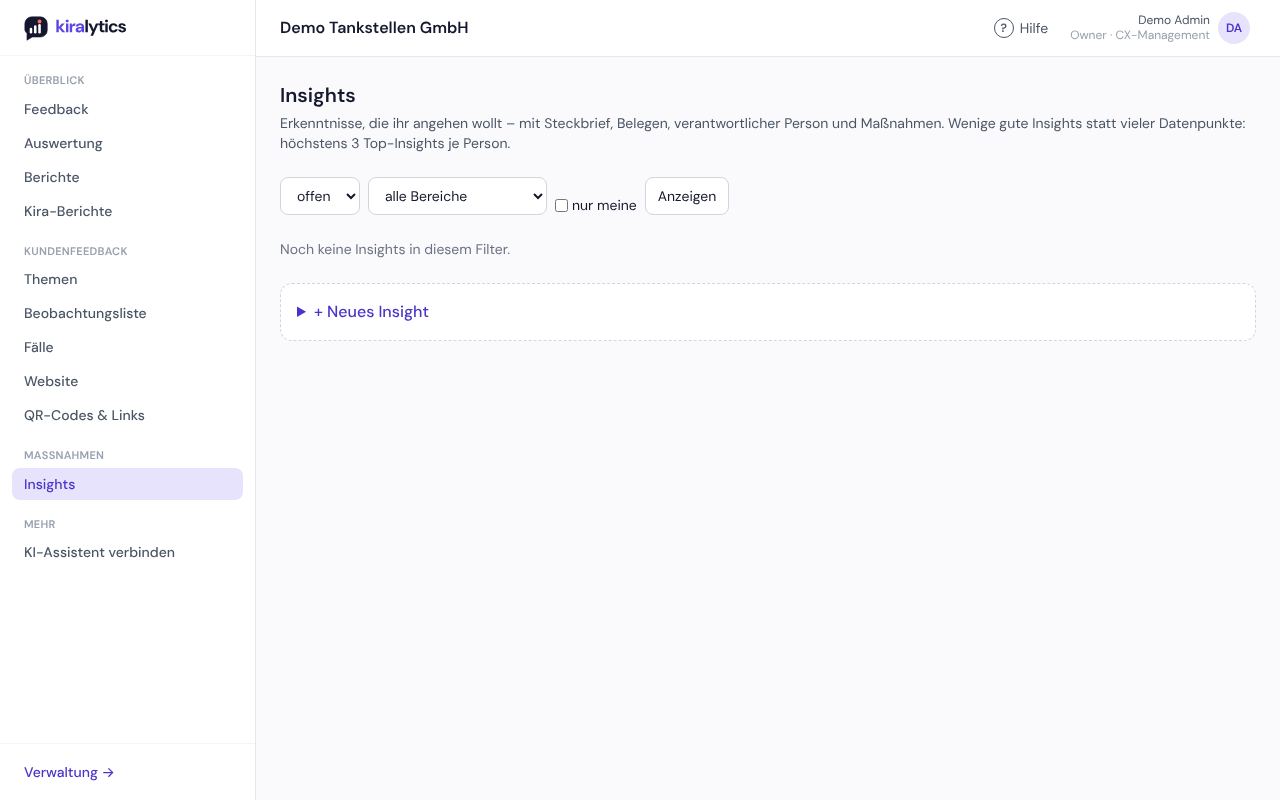
Wo: kiralytics → Insights. Einzelne Feedbacks hängt ihr in kiralytics → Feedback an ein Insight („Als Beleg zu einem Insight“). Im Chat-Konnektor gibt es das Werkzeug Insight-Tracker (siehe Kapitel 17).
Wer:
- Insights sehen: alle, die im Bereich des Insights (Kundenfeedback, Mitarbeiterfeedback, Marktforschung oder Social Listening) Ergebnisse für den Knoten sehen dürfen. Insights für die ganze Firma sieht jede Person mit Zugriff auf den Bereich. Außerdem sehen die verantwortliche Person und alle, die für eine Maßnahme verantwortlich sind, das Insight.
- Anlegen und bearbeiten:
- Owner, Admins und die Management-Rolle des Bereichs (z. B. CX-Management, HR-Admin), überall.
- Standortleitungen (Kundenfeedback, auch Social Listening) und Führungskräfte (Mitarbeiterfeedback) für ihre Standorte bzw. Einheiten.
- Die verantwortliche Person für ihr eigenes Insight.
Was es bringt
Viele Feedback-Programme liefern Zahlen, aber wenig Veränderung: Erkenntnisse werden präsentiert und versanden dann. Der Insight-Tracker macht aus einer Erkenntnis ein Objekt, das jemand verantwortet:
- Steckbrief: Problem oder Chance, Betroffene, Verhaltensänderung, Wert at Risk als Spanne und nächster Schritt.
- Belege: Themen mit Kennzahlen, einzelne Feedbacks und Notizen.
- Status: neu, ausgewählt, in Umsetzung, umgesetzt oder zurückgestellt.
- Verantwortliche Person und Maßnahmen mit Termin.
- Top-Insights: höchstens drei offene je Person – lieber wenige Themen richtig als viele halb.
Schritt für Schritt
1. Insight anlegen
- kiralytics → Insights → + Neues Insight.
- Titel in einem Satz („Späte Anreisen warten an der Rezeption“), Bereich und Knoten wählen (z. B. Kundenfeedback · Hotel München oder ganze Firma) und optional das Problem beschreiben. Zur Auswahl stehen nur Knoten, für die ihr Insights anlegen dürft.
- Insight anlegen öffnet die Seite des Insights.
Oder direkt aus einem Feedback: kiralytics → Feedback → unter dem Feedback Als Beleg zu einem Insight → bestehendes Insight wählen oder einen Titel für ein neues eingeben → Hinzufügen. Das neue Insight gehört dann zum Standort des Feedbacks.
2. Steckbrief ausfüllen
- Problem oder Chance: was Kunden bzw. Mitarbeitende erleben – ein Problem, keine Lösung.
- Betroffene: wer, wie viele, in welcher Situation.
- Verhaltensänderung: was die Betroffenen deshalb anders tun (z. B. seltener wiederbuchen).
- Wert at Risk: was auf dem Spiel steht, als Spanne in Euro im Jahr, mit Annahmen. Eine grobe Spanne ist ehrlicher als eine genaue Zahl.
- Nächster Schritt mit Termin.
- Strategiebezug und Umsetzbarkeit von 1 bis 5.
3. Belege sammeln
- Thema als Beleg: Thema und Zeitraum (30 oder 90 Tage) wählen. tell kira speichert die Kennzahlen des Themas für den Knoten des Insights aus eurem Sichtbereich (Anzahl, davon negativ, NPS). Erst ab 5 Antworten.
- Feedback als Beleg: aus kiralytics → Feedback (siehe oben). Gespeichert wird die maskierte Zusammenfassung. Wer das Feedback in kiralytics nicht sehen darf, sieht stattdessen „Feedback außerhalb deines Sichtbereichs“.
- Notiz als Beleg: z. B. „Rezeption bestätigt: nach 22 Uhr allein“.
4. Verantwortung, Status und Top
- Verantwortlich: Person wählen → Übernehmen.
- Status: z. B. „ausgewählt“, wenn ihr das Insight angehen wollt, „in Umsetzung“, sobald Maßnahmen laufen, „umgesetzt“ oder „zurückgestellt“. Eine Notiz zum Wechsel steht im Verlauf.
- Als Top-Insight markieren: nur mit verantwortlicher Person und nur für offene Insights. Jede Person kann höchstens drei offene Top-Insights haben. Wird ein Insight umgesetzt, zurückgestellt oder wechselt die Verantwortung, fällt die Markierung weg.
5. Maßnahmen führen + Neue Maßnahme → Titel, verantwortliche Person, Termin, Status (offen, läuft, erledigt, verworfen) und Beschreibung. Maßnahmen bearbeitet ihr direkt in der Liste.
6. Erfolgskennzahl festlegen Unter Erfolgskennzahl tragt ihr ein, woran ihr seht, ob die Maßnahmen gewirkt haben – eine Kennzahl, die sich ändern soll, z. B. „Anteil negativer Nennungen ‚Wartezeit‘“ oder „Wiederbuchungsrate Spätanreisende“. → Speichern. Leeres Feld und Speichern entfernt sie wieder. Die Änderung steht im Verlauf.
Check-in nach 14 und 30 Tagen
Damit ein Insight nicht liegen bleibt, fragt tell kira die verantwortliche Person zweimal kurz nach dem Stand:
- Wann: 14 Tage und 30 Tage, nachdem die Person die Verantwortung übernommen hat – nur solange das Insight offen ist (nicht umgesetzt oder zurückgestellt). Wechselt die Verantwortung, beginnt die Zählung für die neue Person von vorn.
- Wie: per E-Mail mit einem persönlichen Link. Der Link ist 21 Tage gültig und funktioniert ohne Anmeldung.
- Was: drei kurze Fragen – Was hast du gelernt? Was hast du getan? Was blockiert dich? – und auf Wunsch ein neuer Status des Insights. Die Seite zeigt dazu die Maßnahmen mit Status und Termin.
Schritt für Schritt (verantwortliche Person):
- E-Mail „Kurzer Check-in: …“ öffnen → Check-in ausfüllen.
- Mindestens eine Frage beantworten oder den Status ändern. „Noch nichts“ ist eine gültige Antwort.
- Check-in abschicken. Die Antwort steht sofort im Verlauf des Insights („Check-in nach 14 Tagen“, mit Namen und dem Zusatz „(Check-in)“). Ein geänderter Status gilt sofort.
Innerhalb der 21 Tage könnt ihr die Antwort über denselben Link ändern; jede Änderung kommt zusätzlich in den Verlauf. Ist der Link abgelaufen, tragt ihr den Stand direkt im Insight in kiralytics ein (Status, Notiz, Maßnahmen).
Hinweise von Kira
Kira achtet nach festen Regeln auf typische Stolperstellen und weist darauf hin – sparsam und mit einem Verweis auf den passenden Artikel der Wissensbasis:
| Anlass | Hinweis | Artikel |
|---|---|---|
| Ein offenes Insight hat seit über 14 Tagen keine verantwortliche Person | Ohne Verantwortung versanden Erkenntnisse. | „Warum Insights versanden – und wie ihr es verhindert“ |
| Eine Person verantwortet mehr als 3 offene Insights | Fokus: auswählen oder zurückstellen. | „Weniger, aber besser: Insights auswählen und priorisieren“ |
| Ein Insight ist in Umsetzung und hat Maßnahmen | Gibt es eine Vergleichsgruppe? Wenn möglich erst an einigen Standorten oder Teams einführen. | „Kontrollgruppen in der Praxis“ |
| Ein Insight ist umgesetzt, aber ohne Erfolgskennzahl | Welche Kennzahl zeigt, ob es gewirkt hat? | „Outcome-Kennzahlen wählen“ |
| Eine Erfolgskennzahl ist da, aber kein Wert at Risk | Eine grobe Spanne mit Annahmen reicht. | „Experience Value at Risk schätzen“ |
Wo erscheinen die Hinweise?
- In kiralytics: auf der Seite Insights (höchstens fünf, eure eigenen zuerst) und auf der Seite des betroffenen Insights. Dort stehen sie, solange der Anlass besteht – tragt ihr z. B. eine Erfolgskennzahl ein, verschwindet der Hinweis.
- Im Wochenbericht: gesammelt im Abschnitt „Hinweise zu euren Insights“, und zwar je Anlass nur einmal. Die verantwortliche Person bekommt die Hinweise zu ihren Insights; „ohne verantwortliche Person“ geht an alle, die das Insight bearbeiten dürfen (z. B. Management, Standortleitung).
Den Artikeltitel zeigt kiralytics, sobald der Artikel in der Wissensbasis veröffentlicht ist. Lesen könnt ihr ihn über den Chat-Konnektor.
Vorschläge von Kira
Oben auf der Seite Insights stehen Vorschläge. Kira bündelt dafür vier Quellen:
| Quelle | Was vorgeschlagen wird |
|---|---|
| Kundenfeedback | Handlungsfelder der letzten 90 Tage (Top 3 nach derselben Formel wie in den Berichten), die schon in den 90 Tagen davor oben standen oder bei denen der Anteil negativer Nennungen steigt. Grundlage ist euer Sichtbereich; Gruppen unter 5 Antworten zählen nicht. |
| Social Listening | offene oder angenommene Vorschläge der Arten „Erkenntnis“ und „Best Practice“ (siehe Kapitel 49). |
| Mitarbeiterbefragung | Fokus-Themen beendeter Befragungswellen der letzten 12 Monate (siehe Kapitel 26). |
| Arbeitgeber-Reviews (Zusatzpaket) | Vorschläge aus dem Abgleich „öffentlich gegen intern“: Pulse mit Fokus bei blinden Flecken, Action Plan bei Baustellen, Führungstraining, Employer-Brand-Studie (siehe Kapitel 59). Nur für HR-Admins. |
Ihr entscheidet je Vorschlag:
- Als Insight übernehmen: Das Insight wird angelegt, mit Titel, Beschreibung und einem passenden Beleg (Themen-Kennzahlen bzw. eine Notiz). Ihr landet direkt auf der Seite des Insights und ergänzt dort Steckbrief, Verantwortung und Maßnahmen. Ein Vorschlag lässt sich nur einmal übernehmen – auch wenn zwei Personen gleichzeitig klicken.
- Ausblenden: Der Vorschlag verschwindet für die ganze Firma. Das steht im Audit-Log.
Ihr seht nur Vorschläge, die ihr auch anlegen dürftet: Das Management sieht Handlungsfelder der ganzen Firma, Standortleitungen die ihrer Standorte. Handlungsfelder, zu denen schon ein offenes Insight mit diesem Thema als Beleg existiert, werden nicht noch einmal vorgeschlagen.
Auf der Seite eines übernommenen Insights steht die Herkunft, bei Fokus-Themen und Social-Listening-Vorschlägen mit Link Ursprung öffnen. Die Maßnahmen eines Fokus-Themas pflegt ihr weiter bei der Befragung; das Insight bündelt sie mit den anderen Erkenntnissen.
Rückmeldung an Gäste: „Ihr habt gesagt – wir haben getan“
Ist ein Insight aus Kundenfeedback umgesetzt, könnt ihr den Gästen sagen, was sich durch ihr Feedback geändert hat. Das zeigt Wirkung und motiviert, weiter Feedback zu geben.
Wer: alle, die das Insight verwalten dürfen (dieselben Rechte wie beim Anlegen am Standort).
So geht's:
- Insight auf umgesetzt setzen.
- Unten erscheint Rückmeldung an Gäste. tell kira schlägt einen Text vor: Betreff, das Problem aus dem Steckbrief und die zuletzt erledigte Maßnahme (sonst den nächsten Schritt).
- Text prüfen und anpassen. Absätze trennt ihr mit einer Leerzeile. Die Anrede und der Abmeldelink kommen automatisch dazu. Schreibt keine Namen von Gästen oder Mitarbeitenden in den Text.
- Entwurf speichern, wenn ihr später weitermachen wollt.
- Freigeben und an … Gäste senden klicken und bestätigen. Der Versand startet sofort, größere Mengen spätestens innerhalb von 15 Minuten.
Wer bekommt die Rückmeldung? Nur Gäste, auf die alles hier zutrifft:
- Ihr Feedback steht in den Belegen des Insights, als einzelnes Feedback oder über ein Thema am Standort im Zeitraum des Belegs.
- Sie haben beim Feedback einer Rückmeldung zugestimmt und eine E-Mail-Adresse hinterlassen.
- Sie haben E-Mails eurer Firma nicht abbestellt.
- Sie haben in den letzten 30 Tagen keine andere Rückmeldung bekommen.
Jede Adresse bekommt die Nachricht nur einmal, auch wenn mehrere Feedbacks von ihr stammen. Höchstens 500 Gäste je Rückmeldung.
Absender und Abmeldung:
- Die E-Mail kommt mit eurem Absender, wie bei Einladungen (eigene Domain oder „Firma via tell kira“), im Design eurer Firma.
- Unten steht ein Link zum Abbestellen. Wer abbestellt, bekommt von eurer Firma keine E-Mails mehr über tell kira, also auch keine Einladungen.
Was ihr seht: Unter Bisherige Rückmeldungen stehen Betreff, Status, die Zahl der zugestellten Nachrichten und wer wann freigegeben hat. Die E-Mail-Adressen seht ihr nicht.
Häufige Fragen
- Warum steht „Gerade kann niemand eine Rückmeldung bekommen“? Kein Gast aus den Belegen hat einer Rückmeldung zugestimmt, die Adressen sind nach der Löschfrist schon entfernt, oder alle haben in den letzten 30 Tagen schon eine Rückmeldung bekommen. Fügt Belege hinzu, etwa das Thema am Standort.
- Kann ich eine Rückmeldung zurückholen? Nein. Bis zur Freigabe könnt ihr den Entwurf ändern oder abbrechen.
- Geht das auch für Mitarbeiterfeedback? Nein, nur für Kundenfeedback. Mitarbeitende antworten anonym.
Die Übersicht
kiralytics → Insights zeigt die offenen Insights (Filter: offen oder alle, Bereich, nur meine). Oben stehen die Top-Insights, danach sortiert nach Priorität. Jede Zeile nennt Status, Bereich, Knoten, verantwortliche Person, Anzahl der Belege und offene Maßnahmen.
Priorität (0–100) ist eine Hilfe zum Sortieren, keine Entscheidung. Sie setzt sich so zusammen:
| Anteil | Grundlage |
|---|---|
| 35 % | Strategiebezug (1–5) |
| 25 % | Umsetzbarkeit (1–5) |
| 25 % | Wert at Risk (obere Spanne): ab 100.000 € voll, ab 10.000 € 60 %, darunter 30 % |
| 15 % | eine verantwortliche Person ist eingetragen |
Hinweise
- Verlauf und Audit-Log: Jede Änderung steht im Verlauf des Insights und im Audit-Log der Verwaltung.
- Datenschutz: Feedback-Belege enthalten nur die maskierte Zusammenfassung und verschwinden, wenn das Feedback gelöscht wird (Löschfrist oder Löschanfrage). Themen-Belege speichern nur Kennzahlen ab 5 Antworten.
- Grenzen: höchstens 100 Belege und 20 Maßnahmen je Insight.
- Check-in: Der Link in der E-Mail ist persönlich; tell kira speichert ihn nur verschlüsselt (als Prüfwert). Die Antwort steht im Verlauf und im Audit-Log („Check-in beantwortet“).
- Die Artikel „Weniger, aber besser: Insights auswählen“ und „Insight-Steckbrief“ der Wissensbasis helfen beim Ausfüllen. Ihr ruft sie über den Chat-Konnektor ab.
- Im Chat-Konnektor: „Zeig mir unsere offenen Insights“, „Lege ein Insight ‚Check-in dauert zu lange‘ für Hotel München an“, „Setze das Insight auf ausgewählt“ oder „Erfasse die Maßnahme ‚Zweiter Schalter‘ bis 1. Mai“. Es gelten dieselben Rechte wie in kiralytics; Änderungen stehen im Audit-Log mit dem Zusatz „(Chat)“.
- Wirkungsplan: Mit dem Zusatzpaket „Impact“ plant ihr auf der Seite eines Insights, wie ihr die Wirkung messt (Pilot gegen Vergleichsgruppe), siehe Kapitel 51. Läuft ein solcher Plan, entfällt der Hinweis zur Vergleichsgruppe. Wirkungsauswertung und Wertrechner folgen.
Häufige Fragen
Was ist der Unterschied zu Fällen? Ein Fall ist ein einzelnes Anliegen eines Gasts, das ihr schnell löst (innerer Kreislauf). Ein Insight ist ein Muster aus vielen Rückmeldungen, das ihr dauerhaft verbessert (äußerer Kreislauf).
Warum kann ich kein Insight für die ganze Firma anlegen? Insights für die ganze Firma legen Owner, Admins und die Management-Rolle des Bereichs an. Standortleitungen legen Insights für ihre Standorte an.
Warum lässt sich ein Thema nicht als Beleg hinzufügen? Im gewählten Zeitraum gibt es zu diesem Thema im Knoten des Insights weniger als 5 Antworten in eurem Sichtbereich. Wählt 90 Tage oder ein Insight auf einem höheren Knoten.
Warum kann ich ein Insight nicht als Top markieren? Es braucht eine verantwortliche Person, das Insight muss offen sein, und die Person darf noch keine drei offenen Top-Insights haben.
Warum sehe ich keine Vorschläge? Es gibt gerade kein Handlungsfeld, das bleibt oder schlechter wird, keine offenen Social-Listening-Erkenntnisse und keine Fokus-Themen aus beendeten Wellen – oder ihr dürft an den betreffenden Knoten keine Insights anlegen. Übernommene und ausgeblendete Vorschläge erscheinen nicht mehr.
Kann ich einen ausgeblendeten Vorschlag zurückholen? Nicht direkt. Legt das Insight in diesem Fall von Hand an.
Ich habe keine Check-in-E-Mail bekommen. Der Check-in kommt nur, wenn ihr seit 14 bzw. 30 Tagen verantwortlich seid und das Insight noch offen ist. Je Insight und Zeitpunkt kommt er genau einmal. Prüft auch den Spam-Ordner.
Kann ich den Check-in abbestellen? Nein, er gehört zur Verantwortung für ein Insight und kommt höchstens zweimal. Wer nicht mehr verantwortlich sein will, gibt die Verantwortung im Insight ab.
Warum kommt ein Hinweis im Wochenbericht nicht noch einmal? Jeder Anlass wird je Person nur einmal gemeldet, damit der Bericht nicht nervt. In kiralytics steht der Hinweis weiter, bis der Anlass behoben ist.
Kann ich ein Insight löschen? Nein. Stellt es zurück (Status „zurückgestellt“). So bleibt nachvollziehbar, was entschieden wurde.
Noch Fragen?
Schreib uns an info@casaios.ai. In kiralytics hilft dir außerdem „Kira fragen“.