
Support › Kundenfeedback einrichten
Projekte
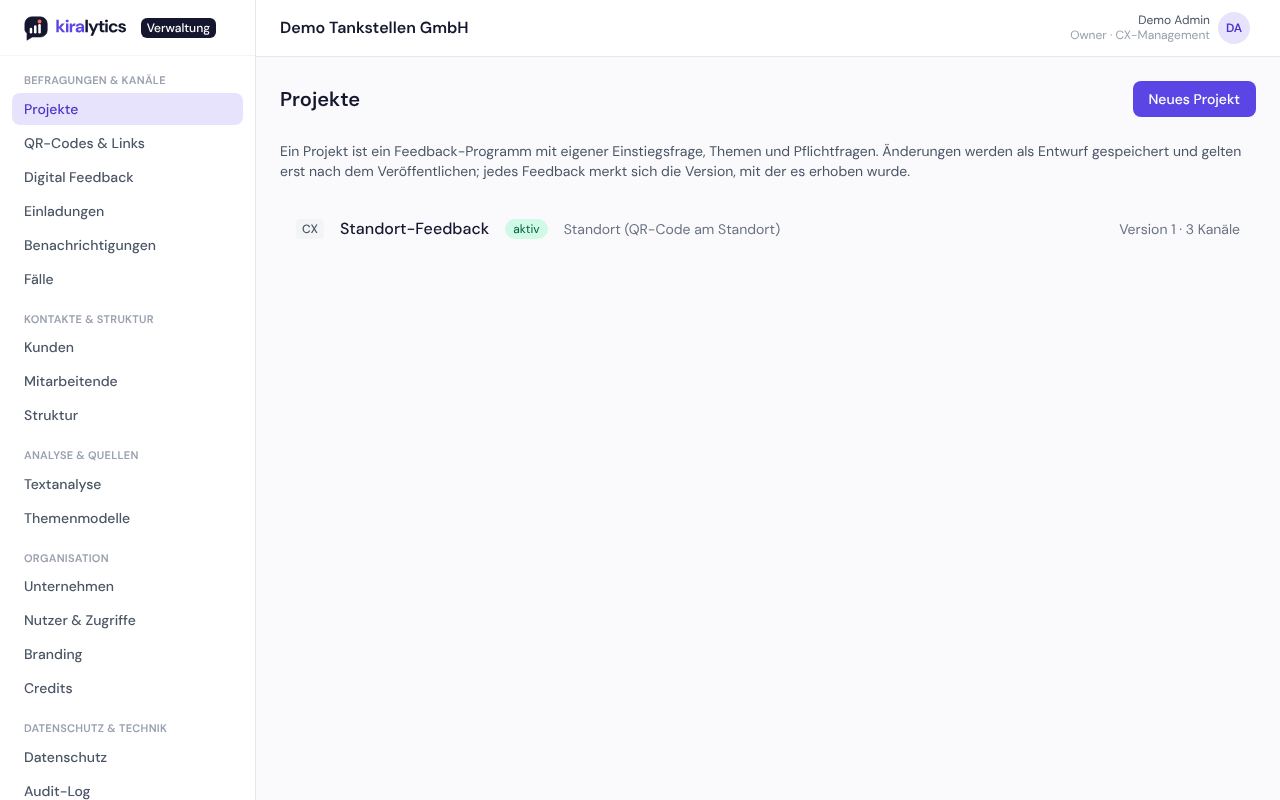
Wo: Verwaltung → Projekte. Wer: Owner, Admins und die Manager-Rolle des Bereichs (CX-Management für Kundenfeedback, HR-Admin für Mitarbeiterfeedback).
Ein Projekt ist ein Feedback-Programm, z. B. das dauerhafte „Standort-Feedback“ oder ein zeitlich begrenztes „Event 2027“. Es legt fest, wie Kira das Gespräch führt: Einstiegsfrage, Themen, Pflichtfragen, Ton und Budget. Ein Mandant kann beliebig viele Projekte parallel betreiben.
Entwurf und Veröffentlichen
- Alle Änderungen landen zuerst im Entwurf. Kundinnen und Kunden merken davon nichts.
- Veröffentlichen macht aus dem Entwurf eine neue Version (1, 2, 3 …). Sie gilt sofort für alle neuen Gespräche.
- Veröffentlichte Versionen lassen sich nicht mehr ändern. Jedes Feedback merkt sich die Version, mit der es erhoben wurde. So bleiben Auswertungen nachvollziehbar.
- Laufende Gespräche beenden mit der Version, mit der sie begonnen haben.
Neues Projekt anlegen (Assistent)
Gilt für Kundenfeedback. Programme im Mitarbeiterfeedback (Befragung, Puls, Stimmung, 360-Grad-Feedback) legt ihr im selben Assistenten über den Reiter Mitarbeiterfeedback aus Vorlagen an, siehe Mitarbeiterbefragung und 360-Grad-Feedback.
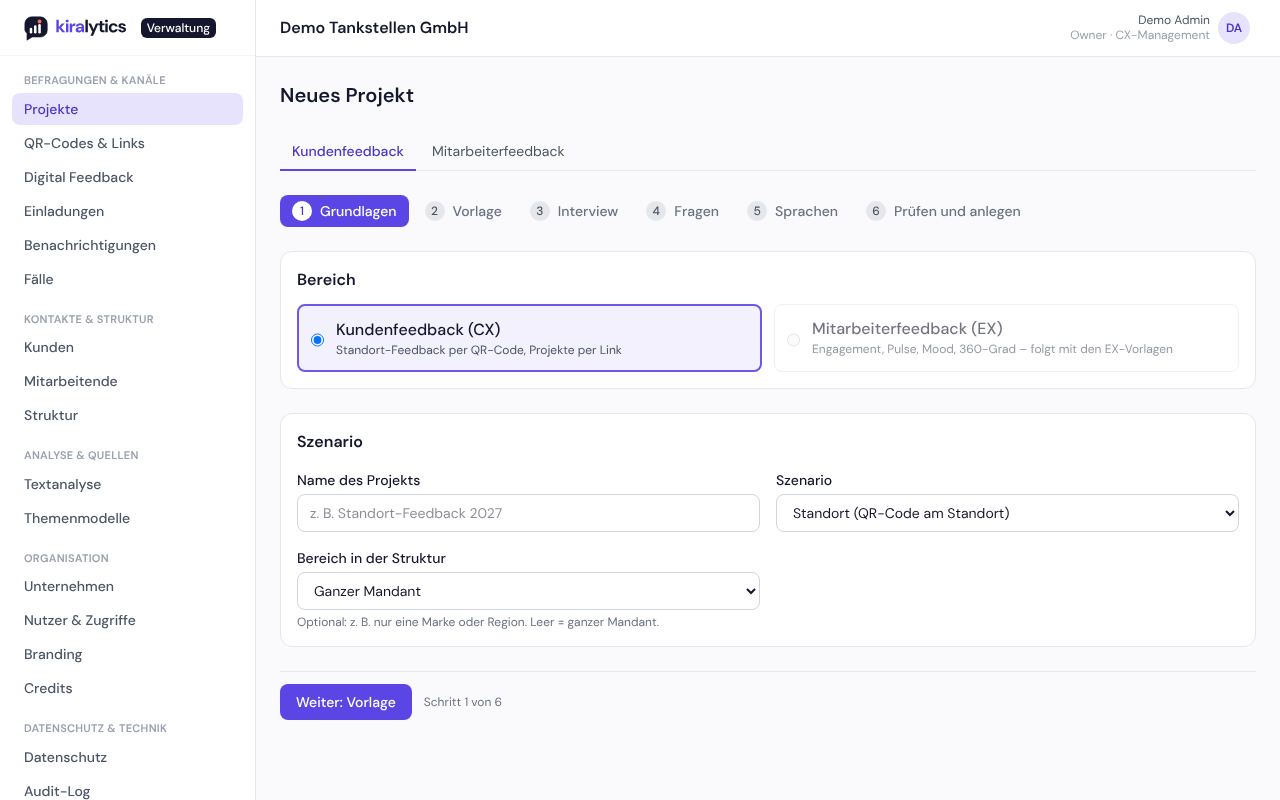
Ein Assistent führt in sechs Schritten durch das Anlegen. Oben siehst du, wo du gerade bist; erledigte Schritte haben einen Haken. Mit Weiter und Zurück wechselst du die Schritte, mit einem Klick auf einen erledigten Schritt springst du direkt dorthin. Fehlt etwas, nennt tell kira unten, was noch zu tun ist, und lässt dich erst dann weiter.
Neues Projekt klicken.
Schritt 1 – Grundlagen
- Bereich: Kundenfeedback (CX). Programme für Mitarbeiterfeedback (Engagement, Pulse, Mood, 360-Grad) folgen mit eigenen Vorlagen; der Bereich ist schon zu sehen, aber noch nicht wählbar. Er lässt sich später nicht ändern.
- Name, z. B. „Standort-Feedback 2027“ (mindestens 3 Zeichen)
- Szenario: Standort (QR-Codes an Filialen, Tankstellen, Restaurants) oder Projekt per Link (Event, Aktion, Umfrage per Link oder Newsletter). Das Szenario lässt sich später nicht ändern.
- Bereich in der Struktur (optional): z. B. nur eine Marke oder Region
Schritt 2 – Vorlage: Eine Karte anklicken. Die Vorlage füllt Einstiegsfrage, Themen und Pflichtfragen vor; jede Karte zeigt kurz, wofür sie gedacht ist, und wie viele Themen und Fragen sie mitbringt. Passt eine Vorlage eher zum anderen Szenario, steht das dabei. Zur Wahl stehen:
- Tankstelle und Convenience, Quick Service Restaurant, Event oder Aktion
- Hotel – nach dem Aufenthalt (Post-Stay): Zufriedenheit vorher, Weiterempfehlung und „Wieder direkt buchen?“ nachher, Themenkatalog von Check-in bis Rechnung, Ansprache per Sie
- Hotel – In-Stay-Check nach der ersten Nacht: eine Frage „Ist alles in Ordnung mit Ihrem Zimmer?“ (gut / geht so / nicht gut) und höchstens eine Nachfrage
- Hotel – Restaurant, Spa oder Tagung (Outlet): kurze Zufriedenheitsfrage pro Outlet; Outlets legt ihr in der Struktur als „Bereich“ unter dem Hotel an
- Leer starten
Wechselst du später zurück und wählst eine andere Vorlage, fragt tell kira vorher nach, denn deine bisherigen Anpassungen werden ersetzt.
Schritt 3 – Interview
- Projektziel (optional, intern): was ihr mit dem Projekt erreichen oder herausfinden wollt. Kira nutzt es als Hintergrund für Nachfragen und Berichte; Kunden sehen es nicht. Siehe Unternehmensprofil und Projektziel.
- Einstiegsfrage: die erste, offene Frage von Kira (mindestens 10 Zeichen)
- Tonalität: z. B. „freundlich, locker, per du“
- Nachfragen (höchstens): wie oft Kira nachhakt (0–5, empfohlen 2–3)
- Hauptsprache: Deutsch oder Englisch – die Sprache, in der ihr die Texte schreibt
- Sprach-Interview anbieten: Kunden können per Mikrofon antworten, Kira liest mit ihrer Stimme vor. Details: Sprach-Interview. Gespräche mit Stimme verbrauchen mehr Credits.
- Themen: Danach ordnet Kira Feedback ein und fragt gezielt nach. Im Feld Hinweis steht, was ihr zum Thema wissen wollt, z. B. bei „Wartezeit“: „Wie lange, zu welcher Uhrzeit, an Kasse oder Zapfsäule?“ Mit freigegebenen Angaben aus euren Systemen kann ein Thema eine Bedingung bekommen (siehe Themen nur bei passendem Anlass).
Schritt 4 – Fragen (Pflicht- und Zusatzfragen, erscheinen als Antwort-Buttons):
- + Zufriedenheit (CSAT) (Skala 1–5, vor dem Gespräch), + Weiterempfehlung (NPS) (0–10, nach dem Gespräch), + Eigene Frage (Ja/Nein, Auswahl oder Freitext)
- Zeitpunkt: vor oder nach dem Gespräch
- Pflicht: Ohne Antwort kann nicht abgeschickt werden.
- Gilt für: überall oder nur für einen Knoten der Struktur und alles darunter. Eine Frage auf Standortebene ersetzt eine gleichnamige Frage weiter oben.
- Auswahlfragen brauchen mindestens zwei Antworten.
- Bei niedrigen Bewertungen fragt Kira von sich aus nach dem Grund.
Schritt 5 – Sprachen: weitere Interview-Sprache ankreuzen und Übersetzungen pflegen; Übersetzung vorschlagen (Kira) füllt alles vor. Details: Sprachen. Dieser Schritt ist optional.
Schritt 6 – Prüfen und anlegen
- Die Zusammenfassung zeigt alle Angaben. Neben jeder Zeile führt ändern zurück in den passenden Schritt.
- Budget: Token-Budget pro Feedback. Leer bedeutet: Wert des Mandanten. Ab 80 % fasst Kira zusammen, bei 100 % endet das Gespräch (das Bisherige kann trotzdem abgeschickt werden).
- Projekt anlegen klicken. Das Projekt steht jetzt als Entwurf da.
Veröffentlichen klicken und bestätigen. Das Projekt wird aktiv.
Unter QR-Codes und Links einen Kanal anlegen.
Nach dem Anlegen zeigt die Projektseite alle Abschnitte untereinander (Szenario, Interview, Fragen, Sprachen, Budget) zum schnellen Bearbeiten.
Häufige Fragen zum Assistenten
Geht etwas verloren, wenn ich zurückgehe? Nein. Alle Eingaben bleiben erhalten, bis du die Seite verlässt oder eine andere Vorlage wählst.
Kann ich den Assistenten unterbrechen? Gespeichert wird erst mit Projekt anlegen. Verlässt du die Seite vorher, sind die Eingaben weg. Tipp: früh anlegen und danach in Ruhe weiter bearbeiten – vor dem Veröffentlichen sieht kein Kunde etwas.
Projekt ändern
- Projekt in der Liste anklicken.
- Änderungen vornehmen, Entwurf speichern.
- Weicht der Entwurf von der veröffentlichten Version ab, steht dort Entwurf weicht ab. Mit Änderungen veröffentlichen wird daraus eine neue Version.
Unten auf der Seite listet Versionen alle bisherigen Versionen mit Datum.
Oben auf der Seite steht außerdem, wie viele Credits ein Feedback in diesem Projekt etwa kostet (mit und ohne Stimme) und, sobald Feedbacks da sind, der Durchschnitt der letzten 30 Tage. Mehr dazu unter Credits.
Angaben aus euren Systemen (persönliche Einladungen)
Wo: im Projekt im Abschnitt Interview → Angaben aus euren Systemen (optional). Nur in Kundenfeedback-Projekten.
Lädt tell kira eine Person persönlich ein – per Kampagne oder automatischer Einladung –, kann Kira Angaben zum Anlass kennen: zum Beispiel das gekaufte Produkt aus dem auslösenden Ereignis eures Shops oder das Kundensegment aus dem Kunden-Verzeichnis. Kira kann dann gezielt fragen („Wie zufrieden waren Sie mit dem Kaffeevollautomaten?“), statt allgemein nachzuhaken.
Freigeben:
- Projekt öffnen → Abschnitt Interview → Angaben aus euren Systemen.
- Einen Vorschlag anklicken – vorgeschlagen werden Felder aus den zuletzt eingegangenen Ereignissen (siehe API und Webhooks) und die Zusatzfelder des Kunden-Verzeichnisses – oder selbst eintragen: Herkunft (Ereignis oder Kunden-Zusatzfeld), Feldname genau wie im System (z. B.
produkt) und eine Bezeichnung, die Kira sieht (z. B. „Produkt“). - Entwurf speichern und Änderungen veröffentlichen. Die Freigabe gilt ab der neuen Version; laufende Gespräche behalten ihre Version.
Was passiert:
- Kira bekommt nur die freigegebenen Felder, und nur bei persönlichen Einladungen. Bei QR-Codes und Links gibt es keine solchen Angaben.
- Kira darf sie natürlich ansprechen, liest sie aber nicht vor, erfindet nichts dazu und fragt nicht, ob sie stimmen. Widerspricht die Person, gilt ihre Aussage.
- Die Angaben stehen danach am Feedback in kiralytics (gelb markiert) und in der REST-API.
Was sich nicht freigeben lässt: Namen, E-Mail-Adressen, Telefonnummern, Anschriften, Geburtsdaten, Kunden- und andere Kennungen sowie gesperrte Felder (Zahlungs-, Ausweis-, Gesundheitsdaten, interne Notizen, Zugangsdaten). tell kira lehnt sie beim Speichern ab. Gebt nur frei, was Kira für ein gutes Gespräch wirklich braucht – höchstens 15 Felder.
Themen für die Auswertung
Bei Projekten für Kundenfeedback zeigt die Projektseite den Abschnitt Themen für die Auswertung. Er nennt das Themenmodell, nach dem Kira die Aussagen dieses Projekts einordnet (aus dem Projekt, einem Knoten darüber oder dem Unternehmen). Gibt es keins, gilt die Themenliste des Projekts; mit Als Themenmodell übernehmen macht ihr daraus ein Projektmodell, das sich um Unterthemen erweitern lässt. Die Themenliste im Projekt steuert weiterhin, wonach Kira im Gespräch fragt. Mehr dazu in Kapitel 54.
Themen nur bei passendem Anlass
Wo: im Projekt im Abschnitt Interview → Themen, unter jedem Thema die Zeile nur wenn. Erscheint, sobald das Projekt Angaben aus euren Systemen freigibt.
Manche Themen passen nur zu bestimmten Gästen oder Kunden: nach dem Spa fragt Kira besser nur, wer ein Spa-Paket gebucht hat; nach der Lieferung nur, wer online bestellt hat.
So geht's:
- Unter Angaben aus euren Systemen die Angabe freigeben, auf die sich die Bedingung bezieht, z. B.
paketaus dem Ereignis als „Paket“. - Beim Thema (z. B. „Spa“) unter nur wenn die Angabe wählen, dann enthält oder ist und den Wert eintragen, z. B. „Paket enthält Spa“. Groß- und Kleinschreibung spielt keine Rolle.
- Entwurf speichern und Änderungen veröffentlichen.
Was passiert:
- Trifft die Bedingung zu, behandelt Kira das Thema wie jedes andere.
- Trifft sie nicht zu oder fehlt die Angabe (z. B. bei Feedback über QR-Code oder Link ohne Einladung), fragt Kira nicht nach diesem Thema.
- Spricht die Person das Thema von sich aus an, wird es trotzdem erfasst und ausgewertet.
- Wird die Angabe nicht mehr freigegeben, lässt sich das Projekt erst speichern, wenn auch die Bedingung entfernt ist.
Status
| Status | Bedeutung |
|---|---|
| Entwurf | noch nie veröffentlicht; Links nehmen kein Feedback an |
| aktiv | Links nehmen Feedback an |
| pausiert | vorübergehend aus; Links zeigen „nicht gefunden“, Daten bleiben |
| archiviert | beendet; erscheint nicht mehr bei QR-Codes und Links |
Mit Pausieren, Aktivieren und Archivieren wechselst du den Status. Jede Änderung steht im Audit-Log.
Tipps
- Pflichtfragen sparsam einsetzen: eine Bewertung vorher, eine nachher reicht meist. Jede weitere Frage senkt die Abschlussquote.
- Themen konkret halten (5–8 Stück) und gute Hinweise schreiben. Davon hängt ab, wie gezielt Kira nachfragt.
- Vor größeren Änderungen am laufenden Programm lieber ein zweites Projekt anlegen und testen.
In der Projektliste steht vor jedem Projekt sein Bereich (CX oder EX). Du siehst nur Projekte der Bereiche, die du verwalten darfst.
Hotels: so richtet ihr die drei Interview-Momente ein
- In der Struktur jedes Hotel als Standort anlegen, darunter Restaurant, Spa und Tagung als „Bereich“.
- Drei Projekte anlegen: Post-Stay, In-Stay-Check und Outlet (je mit dem passenden Hotel-Paket).
- Unter QR-Codes & Links: für Post-Stay einen Link ohne Standort oder je Hotel (z. B. für die Abreise-Mail), für In-Stay QR-Codes auf dem Zimmer und am Frühstückstisch, für Outlets QR-Codes je Bereich (Rechnung, Tischaufsteller, Spa-Empfang).
Automatische Einladungen nach dem Check-out, persönliche Ansprache mit Namen und Zimmerkategorie aus dem PMS sowie Fälle für die Rezeption bei Kritik kommen mit den PMS-Konnektoren dazu.
Noch Fragen?
Schreib uns an info@casaios.ai. In kiralytics hilft dir außerdem „Kira fragen“.