
Support › Kundenfeedback einrichten
Digital Feedback in Apps
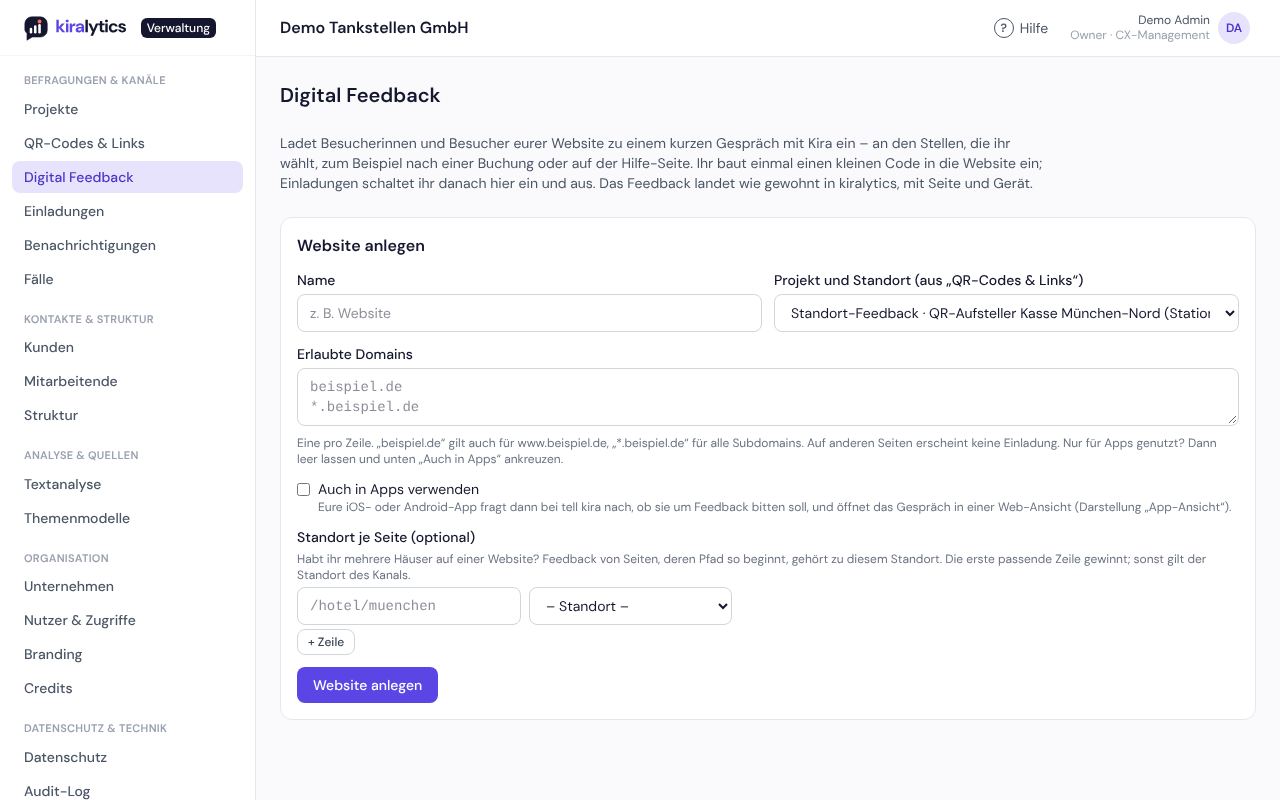
Wo: Verwaltung → Digital Feedback. Grundlagen zu Websites, Einladungen und Pausen stehen in Kapitel 43.
Wer: Personen, die Projekte im Kundenfeedback verwalten dürfen (Inhaber, Administratoren, CX-Management). Die Funktion „Digital Feedback“ muss in eurem Vertrag enthalten sein. Den Einbau in die App übernehmen eure App-Entwickler.
Was es tut: Eure iOS- oder Android-App kann Kundinnen und Kunden an passender Stelle um Feedback bitten, zum Beispiel nach einer Bestellung. Das Gespräch mit Kira läuft in einer Web-Ansicht innerhalb eurer App. Ein eigenes Programmpaket (SDK) braucht ihr nicht.
So läuft es ab:
- Die App fragt bei tell kira an: „Soll ich jetzt um Feedback bitten?“ Dabei schickt sie den Bildschirm mit (z. B.
checkout/fertig) und, wenn passend, ein Ereignis. - tell kira prüft eure Regeln, die Stichprobe und die Pausen und antwortet mit nein oder ja.
- Bei ja bekommt die App die Einstiegsfrage und eine Adresse. Sie zeigt die Frage (oder öffnet direkt das Gespräch) in einer Web-Ansicht.
- Ist das Gespräch fertig, meldet es sich bei der App. Die App schließt die Ansicht.
Schritt für Schritt: App einrichten
- Verwaltung → Digital Feedback.
- Eine bestehende Website bearbeiten oder Website anlegen ausfüllen.
- Auch in Apps verwenden ankreuzen.
- Nutzt ihr Digital Feedback nur in der App, lasst Domains leer.
- In der Liste steht dann bei der Website „auch in Apps“.
- Speichern.
- App-Einbindung (iOS, Android, React Native, Flutter) aufklappen. Dort stehen fertige Beispiele zum Kopieren. Gebt sie euren App-Entwicklern.
Schritt für Schritt: App-Ansicht anlegen
- Bei der Website auf + Einladung, Feedback-Tab oder Inline klicken.
- Name (nur intern), z. B. „Nach dem Kauf (App)“.
- Bei Darstellung App-Ansicht (in eurer App) wählen.
- Texte eintragen: Titel, Einstiegsfrage, Knöpfe für Zusage und Ablehnung.
- Bei Wann soll die App um Feedback bitten? festlegen:
- Bildschirme: Die Regeln für „Seiten“ gelten in der App für Bildschirme, z. B.
/checkout*. - Ereignisse: z. B. „Nur nach diesen Ereignissen:
bestellung_abgeschlossen“. - Gerät (Mobil, Tablet), Sprache, Wochentage, Uhrzeit und Zeitraum.
- Stichprobe, z. B. 20 % der passenden Anfragen.
- Pausen nach Teilnahme und nach Ablehnung.
- Bildschirme: Die Regeln für „Seiten“ gelten in der App für Bildschirme, z. B.
- Speichern und veröffentlichen.
Verweildauer, Anzahl der Seiten, Scrolltiefe, Herkunft und „beim Verlassen der Seite“ gibt es in Apps nicht. Diese Felder blendet die Verwaltung für die App-Ansicht aus.
Vorher testen
Auf der Seite der App-Ansicht steht ein Vorschau-Link. Er öffnet das Gespräch so, wie die App es zeigt. Am besten öffnet ihr ihn auf dem Handy.
- Vorschau-Gespräche werden nicht gespeichert und kosten keine Credits.
- Eure Entwickler können damit auch die Anfrage aus der App testen. Die Anleitung steht unter dem Link.
Was eure App-Entwickler tun
Die Beispiele in der Verwaltung zeigen alle Schritte. Kurz gefasst:
- Anfragen: Bei passenden Momenten fragt die App bei tell kira an. Sie schickt den Website-Schlüssel, den Bildschirm, optional das Ereignis, die Sprache, das Gerät und die Uhrzeit auf dem Gerät mit.
- Zeigen: Bei „ja“ zeigt die App entweder die Frage in ihrem eigenen Design und öffnet das Gespräch erst nach der Zusage. Oder sie öffnet die Adresse direkt in einer Web-Ansicht.
- Zusage und Ablehnung melden: Die App meldet „angenommen“ oder „abgelehnt“. Davon leben die Zahlen in der Verwaltung.
- Merken: Die App merkt sich auf dem Gerät, wann jemand teilgenommen oder abgelehnt hat, und schickt das bei der nächsten Anfrage mit. So hält tell kira die Pausen ein.
- Schließen: Ist das Gespräch fertig, sendet es ein Signal an die App. Die Beispiele zeigen das für iOS, Android, React Native und Flutter.
Technische Einzelheiten stehen in der Schnittstellen-Beschreibung.
Bekannte Kunden und Merkmale
Wie auf der Website (Kapitel 45):
- Merkmale (z. B. Tarif) schickt die App bei der Anfrage mit. Gespeichert werden nur freigegebene Merkmale. Mit Nicht für Besucher mit diesen Merkmalen schließt ihr z. B. eigene Mitarbeitende aus.
- Kundennummer: Ist jemand in der App angemeldet, schickt die App die Kundennummer und die Signatur von eurem Server mit. Dann gilt die Kontaktpause über alle Kanäle: Wer kürzlich per E-Mail oder auf der Website gefragt wurde, wird in der App nicht gefragt.
Was am Feedback steht
- Kanal: App (statt „Website“) und Darstellung: App-Ansicht
- Einladung, Bildschirm (z. B.
/checkout/fertig) und Gerät - die freigegebenen Merkmale
In kiralytics → Website erscheinen die Bildschirme wie Seiten. Mit Gruppieren nach → Kanal (App oder Website) vergleicht ihr App und Website (Kapitel 46). Fall-Regeln funktionieren genauso, z. B. Angabe „Kanal (App oder Website)“ mit dem Wert App.
Zahlen lesen
Die Liste zeigt für die App-Ansicht die letzten 30 Tage: gezeigt → angenommen → begonnen → abgeschlossen.
- Gezeigt zählt jede Antwort „ja“ an die App.
- Angenommen zählt, wenn die App die Zusage meldet.
- Begonnen zählt, wenn das Gespräch in der Web-Ansicht startet.
Hinweise
- Kosten: Credits kostet wie immer nur ein abgeschlossenes Gespräch (Kapitel 22). Anfragen der App sind kostenlos.
- Datenschutz:
- tell kira speichert nur den Bildschirm, das Gerät und die Sprache, keine Geräte-Kennung und keine IP-Adresse.
- Wann jemand teilgenommen oder abgelehnt hat, merkt sich eure App auf dem Gerät. tell kira nutzt diese Zeitpunkte nur für die Pause und speichert sie nicht.
- Nehmt das Feedback in der App in eure Datenschutzerklärung auf.
- Website und App zusammen: Eine Website mit „Auch in Apps“ kann beides. Einladungen, Feedback-Tab und Inline erscheinen nur im Browser, App-Ansichten nur in der App.
- Protokoll: Das Ein- und Ausschalten von „Auch in Apps“ steht im Audit-Log.
Häufige Fragen
Die App bekommt immer „nein“. Prüft:
- Ist die App-Ansicht veröffentlicht?
- Passen Bildschirm und Ereignis genau zu den Regeln? Schreibweise beachten, für alle Unterbildschirme den Stern verwenden (
/checkout*). - Ist die Stichprobe kleiner als 100 %? Dann ist „nein“ oft gewollt.
- Läuft gerade eine Pause, weil die App eine frühere Teilnahme oder Ablehnung mitschickt?
Die Web-Ansicht schließt sich nicht. Die App muss das Fertig-Signal empfangen. Die Beispiele in der Verwaltung zeigen das je Plattform. Zusätzlich endet die Adresse am Schluss auf #tellkira-done, darauf kann die App ebenfalls achten.
Können wir die Frage im Design unserer App zeigen? Ja. Die Antwort an die App enthält Titel, Frage und Knopftexte. Die App zeigt sie selbst und öffnet das Gespräch erst nach der Zusage.
Brauchen wir eine Domain, wenn wir nur die App nutzen? Nein. Lasst Domains leer und kreuzt „Auch in Apps verwenden“ an.
Noch Fragen?
Schreib uns an info@casaios.ai. In kiralytics hilft dir außerdem „Kira fragen“.