
Support › Kundenfeedback einrichten
Kunden-Verzeichnis: Kontakte, Listen und Import
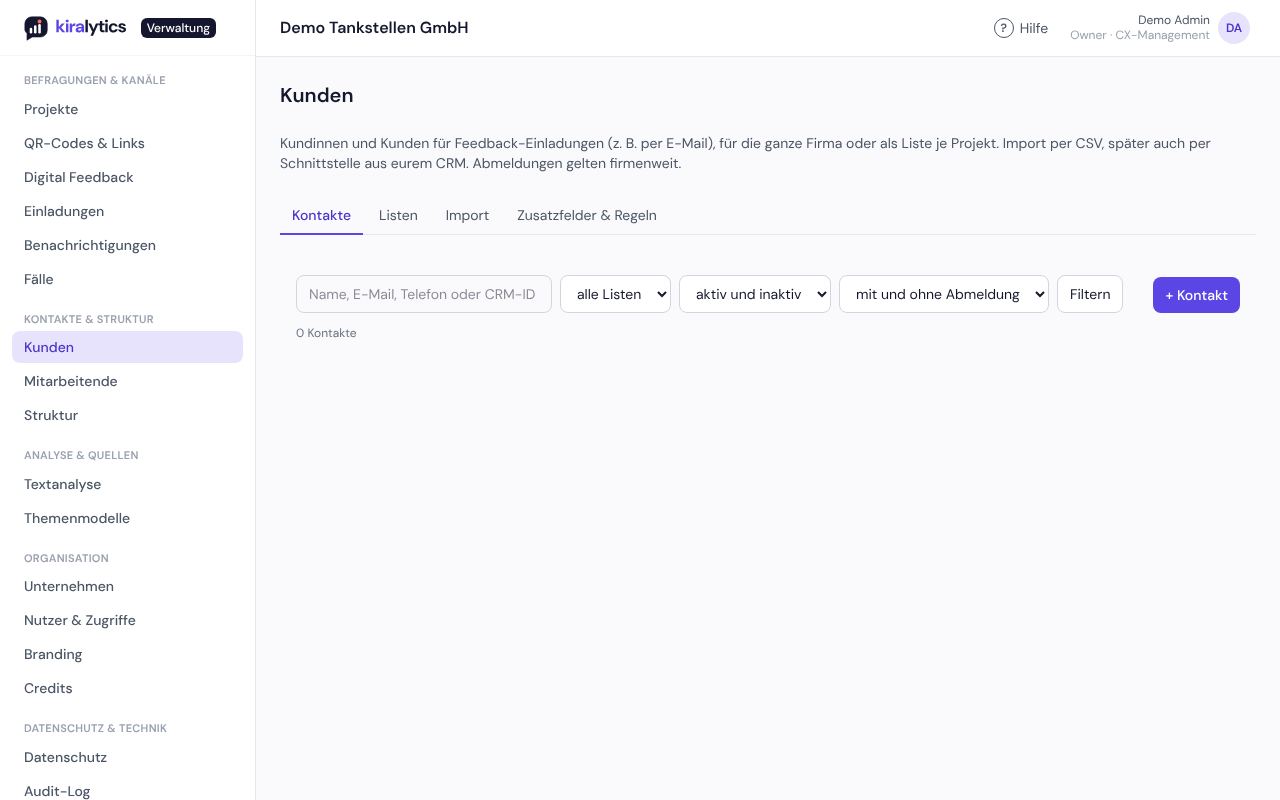
Wo: Verwaltung → Kunden. Wer: Owner, Admins und CX-Management. Der Bereich Kundenfeedback muss für eure Firma freigeschaltet sein.
Im Kunden-Verzeichnis liegen die Kundinnen und Kunden, die ihr später per E-Mail zu einem Feedback einladet, etwa nach einem Kauf, einem Aufenthalt oder einer Serviceanfrage. Ihr pflegt sie für die ganze Firma und fasst sie in Listen zusammen, zum Beispiel je Projekt oder je Aktion. Eingeladen wird unter Einladungen. Das Verzeichnis ist ihre Grundlage.
Was gespeichert wird
| Feld | Hinweis |
|---|---|
| Vorname, Nachname | optional |
| eindeutig je Firma; für Einladungen per E-Mail nötig | |
| Telefon | optional (später für SMS/WhatsApp) |
| CRM-/Kunden-ID | eure Kennung aus dem CRM; eindeutig je Firma |
| Sprache | Kürzel wie de oder en; bestimmt später die Sprache der Einladung |
| bis zu 10 Zusatzfelder | frei definierbar, z. B. Segment, Vertragsart, „Kunde seit“ |
| Status | aktiv oder inaktiv (inaktive bekommen keine Einladungen) |
| Abmeldung | wer sich abmeldet, bekommt aus keinem Projekt mehr Einladungen |
Jeder Kontakt braucht mindestens E-Mail, CRM-ID oder Telefon.
Zusatzfelder und Regeln einrichten
- Kunden → Zusatzfelder & Regeln.
- Für bis zu 10 Plätze einen Namen und einen Typ wählen:
- Text
- Zahl (z. B. Umsatz;
1.234,50und1234.50werden erkannt) - Datum (TT.MM.JJJJ oder JJJJ-MM-TT)
- Auswahl (feste Werte, durch Komma getrennt, z. B.
Gold, Silber, Bronze)
- Unter dem Namen steht, wie die Spalte in der CSV-Datei heißen kann (z. B.
kunde_seit). Der Name selbst wird ebenfalls erkannt. - Kontakt-Sperrfrist: Jede Person bekommt höchstens eine Feedback-Einladung in so vielen Tagen, über alle Projekte. Standard sind 30 Tage, 0 heißt keine Sperrfrist.
- Speichern.
Wird ein Platz geleert, verschwindet das Feld aus Formularen und Import. Bereits gespeicherte Werte bleiben erhalten und tauchen wieder auf, wenn ihr dasselbe Feld neu anlegt.
Kontakte per CSV importieren
- Kunden → Import → CSV-Datei wählen. Die erste Zeile enthält die Spaltenüberschriften, Trennzeichen sind Semikolon, Komma oder Tab. Aus Excel speichert ihr am besten als „CSV UTF-8“.
- tell kira ordnet die Spalten automatisch zu. Erkannt werden zum Beispiel Kundennummer/Kunden-ID/CRM-ID, Vorname, Nachname, E-Mail, Telefon/Mobil, Sprache, Abgemeldet und eure Zusatzfelder. Spalten, die nicht übernommen werden sollen, auf – nicht übernehmen – stellen.
- Optional in eine Liste übernehmen: eine bestehende Liste wählen oder den Namen einer neuen eintragen.
- Optional Vollabgleich (siehe unten).
- Die Vorschau zeigt, wie viele Zeilen in Ordnung sind und welche übersprungen werden, jeweils mit Zeilennummer und Grund.
- Importieren. Große Dateien werden in Paketen übernommen, bitte die Seite währenddessen offen lassen.
- Am Ende seht ihr, wie viele Kontakte neu angelegt, aktualisiert oder unverändert sind. Übersprungene Zeilen ladet ihr als Problembericht (CSV) herunter.
Regeln beim Import:
- Bestehende Kontakte werden über die CRM-ID erkannt, sonst über die E-Mail-Adresse. Es entstehen keine Dubletten.
- Leere Zelle = Wert bleibt unverändert. Eine Datei mit nur zwei Spalten (z. B. CRM-ID und Segment) ändert also nur das Segment.
- „-“ in einer Zelle leert das Feld gezielt.
- Spalte Abgemeldet mit „ja“ meldet die Person ab. „nein“ hebt eine bestehende Abmeldung nicht auf, das geht nur einzeln in der Verwaltung.
- Gehört eine E-Mail-Adresse schon zu einem Kontakt mit anderer CRM-ID, wird die Zeile übersprungen und im Problembericht genannt.
- Bis zu 50.000 Zeilen und 15 MB je Datei.
Vollabgleich
Mit Vollabgleich ist die Datei die vollständige, aktuelle Liste:
- Import in eine Liste: Wer nicht in der Datei steht, wird aus dieser Liste entfernt. Der Kontakt bleibt im Verzeichnis.
- Import ohne Liste: Wer nicht in der Datei steht, wird im ganzen Verzeichnis auf inaktiv gesetzt. Gelöscht wird dabei nichts.
Kontakte einzeln pflegen
- Kontakte: Suche nach Name, E-Mail, Telefon oder CRM-ID, Filter nach Liste, Status und Abmeldung.
- + Kontakt legt einen Kontakt an. Ein Klick auf einen Namen öffnet ihn zum Bearbeiten, dort lassen sich auch Listen an- und abhaken.
- Abmelden sperrt Einladungen firmenweit. Abmeldung zurücknehmen geht nur mit Bestätigung, dass die Person wieder eingewilligt hat.
- Löschen entfernt den Kontakt endgültig, mit Begründung für das Audit-Log.
Listen
Unter Listen legt ihr Listen für die ganze Firma oder für ein Projekt an, benennt sie um oder löscht sie. Beim Löschen einer Liste bleiben die Kontakte im Verzeichnis. Listen entstehen auch direkt beim Import.
Datenschutz
- Das Verzeichnis sehen und ändern nur Owner, Admins und CX-Management. Jede Änderung, jeder Import und jede Abmeldung steht im Audit-Log.
- Auskunft und Löschung: Unter Verwaltung → Datenschutz findet die Suche nach einer E-Mail-Adresse jetzt auch den Eintrag im Kunden-Verzeichnis. Er ist in der Auskunftsdatei enthalten und lässt sich dort löschen.
- Sperrliste: Wird ein abgemeldeter Kontakt gelöscht, behält tell kira nur eine Prüfsumme der E-Mail-Adresse, nicht die Adresse selbst. Taucht die Adresse in einem späteren Import wieder auf, bleibt sie abgemeldet.
- Aufbewahrung: Inaktive Kontakte werden nach 365 Tagen automatisch gelöscht (täglicher Lösch-Job). Abgemeldete bleiben dabei als Prüfsumme gesperrt.
- Für E-Mail-Einladungen braucht ihr eine Rechtsgrundlage, z. B. Bestandskunden nach § 7 Abs. 3 UWG oder eine Einwilligung. Importiert nur Kontakte, die ihr anschreiben dürft.
Häufige Fragen
Woher weiß tell kira, ob ein Kontakt neu ist? Über die CRM-ID, sonst über die E-Mail-Adresse. Großschreibung spielt dabei keine Rolle.
Kann ich nur ein Feld für viele Kontakte ändern? Ja. Eine Datei mit CRM-ID und dem zu ändernden Feld importieren, die übrigen Felder bleiben unverändert.
Was passiert mit Umlauten aus Excel? Dateien in UTF-8 und im älteren Windows-Format werden beide erkannt.
Kommt eine Schnittstelle zum CRM? Ja. Import und Abgleich per Schnittstelle (REST-API) und Konnektoren (z. B. HubSpot, Salesforce) folgen. Die Regeln sind dieselben wie beim CSV-Import.
Noch Fragen?
Schreib uns an info@casaios.ai. In kiralytics hilft dir außerdem „Kira fragen“.