
Support › Kundenfeedback einrichten
Digital Feedback: Einladungen auf eurer Website
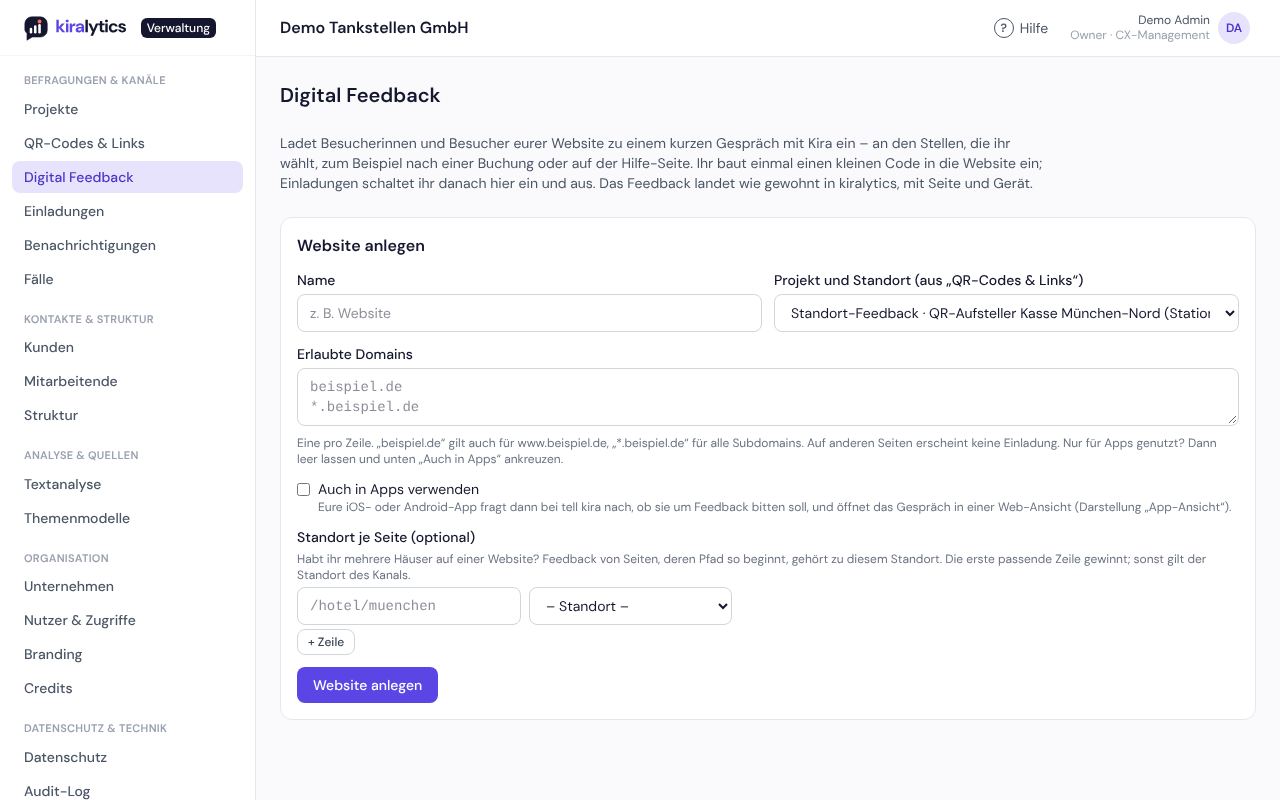
Wo: Verwaltung → Digital Feedback.
Wer: Personen, die Projekte im Kundenfeedback verwalten dürfen (Inhaber, Administratoren, CX-Management). Die Funktion muss in eurem Vertrag enthalten sein. Ergebnisse sehen alle wie gewohnt in kiralytics, je nach Sichtbereich.
Was es tut: Ihr ladet Besucherinnen und Besucher eurer Website zu einem kurzen Gespräch mit Kira ein, an den Stellen, die ihr wählt. Beispiele sind die Bestätigungsseite nach einer Buchung, die Hilfe-Seite oder der Moment, in dem jemand die Seite verlassen will. Die Einladung stellt eine Einstiegsfrage. Wer annimmt, spricht in einem kleinen Fenster mit Kira, und Kira fragt bei Bedarf nach. Das Feedback landet in kiralytics, zusammen mit der Einladung, der Seite und dem Gerät.
Ihr baut den Einbaucode einmal in die Website ein. Danach legt ihr Einladungen hier an, ändert sie, schaltet sie ein oder aus. Neuen Code braucht ihr dafür nicht.
Dieses Kapitel beschreibt die Einladung (Slider oder Dialog). Den dauerhaften Feedback-Tab, die Inline-Bewertung (z. B. „War diese Seite hilfreich? 👍 👎“), Ereignisse aus eurem Code und bekannte Kunden beschreibt Kapitel 45.
Schritt für Schritt: Website anlegen und Code einbauen
- Prüft unter QR-Codes & Links, dass es einen Kanal für ein Kundenfeedback-Projekt gibt. Der Website-Kanal übernimmt dessen Projekt, Fragen und Standort.
- Öffnet Digital Feedback und füllt Website anlegen aus:
- Name, zum Beispiel „Website“.
- Projekt und Standort: den Kanal aus Schritt 1.
- Erlaubte Domains, eine pro Zeile, zum Beispiel
beispiel.de. Diese Angabe gilt auch fürwww.beispiel.de. Mit*.beispiel.degelten alle Subdomains. Auf anderen Websites erscheint keine Einladung. - Standort je Seite (optional), wenn eine Website mehrere Häuser hat. Ein Beispiel:
/hotel/muenchen→ München. Feedback von Seiten, deren Pfad so beginnt, gehört dann zu diesem Standort. Die erste passende Zeile gilt. Passt keine, gilt der Standort des Kanals.
- Klickt Website anlegen. Darunter erscheint der Einbaucode.
- Gebt den Code an die Person, die eure Website betreut. Er gehört einmal vor
</body>auf alle Seiten, direkt oder über euren Tag-Manager. - Optional gebt ihr die Einwilligung aus eurem Cookie-Banner weiter (zweiter Codeblock). Ohne Einwilligung merkt sich der Browser die Pausen nur während des Besuchs. Mit Einwilligung gelten sie dauerhaft. Mehr dazu unter „Hinweise“.
Schritt für Schritt: Einladung anlegen
- Bei der Website auf + Einladung, Feedback-Tab oder Inline klicken.
- Name (nur intern), zum Beispiel „Nach der Buchung“.
- Darstellung: Slider gleitet dezent seitlich herein, Dialog erscheint mittig. Auf dem Handy erscheinen beide als Fenster am unteren Rand. (Feedback-Tab und Inline: Kapitel 45.)
- Einstiegsfrage: eigene Frage oder eine Vorlage, zum Beispiel „Besuchsgrund“, „Aufgabe erledigt?“, „Aufwand“ oder „Zufriedenheit mit dem Schritt“. Die Frage steht in der Einladung und eröffnet das Gespräch. Die englische Fassung ist optional.
- Wann erscheint die Einladung?
- Auf diesen Seiten, eine pro Zeile:
/kontaktgilt nur für genau diese Seite,/hilfe*für alle Seiten, deren Pfad so beginnt,*suche*für alle Seiten, die das enthalten. Leer heißt: alle Seiten. - Nicht auf diesen Seiten, zum Beispiel Zahlung oder Login.
- Außerdem könnt ihr festlegen: Sekunden auf der Seite, Seitenaufrufe im Besuch, Scrolltiefe, Herkunft (z. B. „google“), Geräte, Sprache der Seite, Wochentage, Uhrzeit, Zeitraum und „beim Verlassen der Seite“ (nur am Computer).
- Nur nach diesen Ereignissen: Die Einladung erscheint erst, wenn eure Website ein Ereignis meldet, zum Beispiel „bestellung_abgeschlossen“ (Kapitel 45).
- Auf diesen Seiten, eine pro Zeile:
- Wie oft?
- Stichprobe: Voreinstellung 20 % der passenden Besuche.
- Pause nach Teilnahme: 60 Tage.
- Pause nach Ablehnung: 30 Tage.
- Pro Besuch erscheint höchstens eine Einladung.
- Bekannte Kunden (signierte Kundennummer) bekommen außerdem keine Einladung, solange ihre Kontaktpause läuft (Kapitel 45).
- Als Entwurf speichern. Auf der nächsten Seite findet ihr den Vorschau-Link.
- Öffnet den Vorschau-Link. Er zeigt eure Seite mit dem aktuellen Entwurf, sofort und ohne Stichprobe, Pausen und Seitenregeln. In der Vorschau trägt die Einladung den Hinweis „Vorschau“. Gespräche aus der Vorschau werden nicht gespeichert, nicht gezählt und kosten keine Credits.
- Passt alles, klickt Veröffentlichen. Ab jetzt erscheint die Einladung auf der Website.
Einladungen ändern, pausieren, archivieren
- Ändern: Einladung öffnen, anpassen und Als Entwurf speichern. Live bleibt die bisherige Fassung, bis ihr erneut Veröffentlichen klickt. In der Liste steht dann „Entwurf geändert – noch nicht veröffentlicht“.
- Pausieren blendet die Einladung sofort aus, Aktivieren zeigt sie wieder.
- Archivieren beendet eine Einladung endgültig. Ihr Feedback und ihre Zahlen bleiben erhalten.
- Eine Website schaltet ihr unter Website bearbeiten ganz aus. Dann erscheint dort keine Einladung mehr.
Zahlen lesen
Je Einladung seht ihr die letzten 30 Tage als Kette: gezeigt → angenommen → begonnen → abgeschlossen.
- Angenommen in Prozent der Einblendungen zeigt, wie gut Frage und Moment passen.
- Abgeschlossen in Prozent der Annahmen zeigt, wie viele das Gespräch bis zur Zusammenfassung führen.
Sind es sehr wenige Einblendungen, prüft die Seitenregeln oder erhöht die Stichprobe. Werden kaum Einladungen angenommen, probiert eine andere Einstiegsfrage oder einen anderen Moment.
Was am Feedback steht
In kiralytics stehen beim Feedback die Angaben Kanal: Website, Darstellung, Einladung, Seite (der Pfad ohne Parameter) und Gerät, bei Inline zusätzlich die Bewertung und, wenn freigegeben, Merkmale wie der Tarif. Kira kennt diese Angaben im Gespräch und kann passend nachfragen, zum Beispiel zur Buchungsstrecke. Alarme, Fälle, Berichte, „Kira fragen“ und der Chat-Konnektor gelten wie für jedes andere Feedback.
Hinweise
- Kosten: Einblendungen sind kostenlos. Abgerechnet wird wie bei anderem Kundenfeedback nur ein abgeschlossenes Gespräch (Kapitel 22).
- Datenschutz: Feedback über die Website ist anonym. Gespeichert werden Einladung, Seitenpfad ohne Parameter, Gerät und Sprache. IP-Adressen, vollständige Adressen der Seite und Besuchsverläufe speichern wir nicht. Zähler gibt es nur als Tagessummen je Einladung. Der Code setzt keine Cookies. Der Browser merkt sich nur ohne Kennung, wann eine Einladung gezeigt, angenommen oder abgelehnt wurde. Ohne weitergegebene Einwilligung gilt das nur für den Besuch, mit Einwilligung bis zum Ende der Pause. Nehmt tell kira als Dienstleister in eure Datenschutzerklärung auf. Ob ihr die Einladung als „technisch notwendig“ oder einwilligungspflichtig einstuft, klärt bitte mit eurer Datenschutzberatung.
- Schutz vor Missbrauch: Einladungen erscheinen nur auf den erlaubten Domains. Neue Gespräche und Zähler sind je Netzwerk begrenzt.
- Barrierefreiheit: Die Einladung lässt sich mit der Tastatur bedienen und mit Escape schließen. Der Knopf „Feedback geben“ hat beim Öffnen den Fokus.
- Seiten ohne Neuladen (Single-Page-Apps): Der Code erkennt Seitenwechsel und prüft die Regeln neu.
- Auswertung je Seite, Fall-Regeln und Ausschluss interner Besucher: siehe Kapitel 46.
- Apps: Dieselbe Website kann auch in eurer iOS- oder Android-App um Feedback bitten, siehe Kapitel 47.
Häufige Fragen
Die Einladung erscheint nicht. Prüft nacheinander:
- Ist die Einladung veröffentlicht und aktiv?
- Steht die Domain der Seite in der Liste?
- Passen die Seitenregeln?
- Habt ihr die Einladung im selben Besuch schon gesehen oder abgelehnt? Zum Testen ein privates Fenster oder den Vorschau-Link nutzen.
Bei 20 % Stichprobe erscheint sie außerdem nur bei jedem fünften passenden Besuch.
Kann ich auf einer Seite zwei Einladungen gleichzeitig zeigen? Nein. Pro Besuch erscheint höchstens eine, und zwar die erste passende in der Reihenfolge der Liste.
Wir haben mehrere Hotels auf einer Website. Nutzt Standort je Seite. Das Feedback landet dann beim richtigen Standort, auch für Sichtbereiche, Alarme und Fälle.
Brauchen wir neuen Code, wenn wir eine Einladung ändern? Nein. Änderungen wirken nach dem Veröffentlichen spätestens nach wenigen Minuten.
Noch Fragen?
Schreib uns an info@casaios.ai. In kiralytics hilft dir außerdem „Kira fragen“.