
Menü und Navigation in kiralytics und Verwaltung
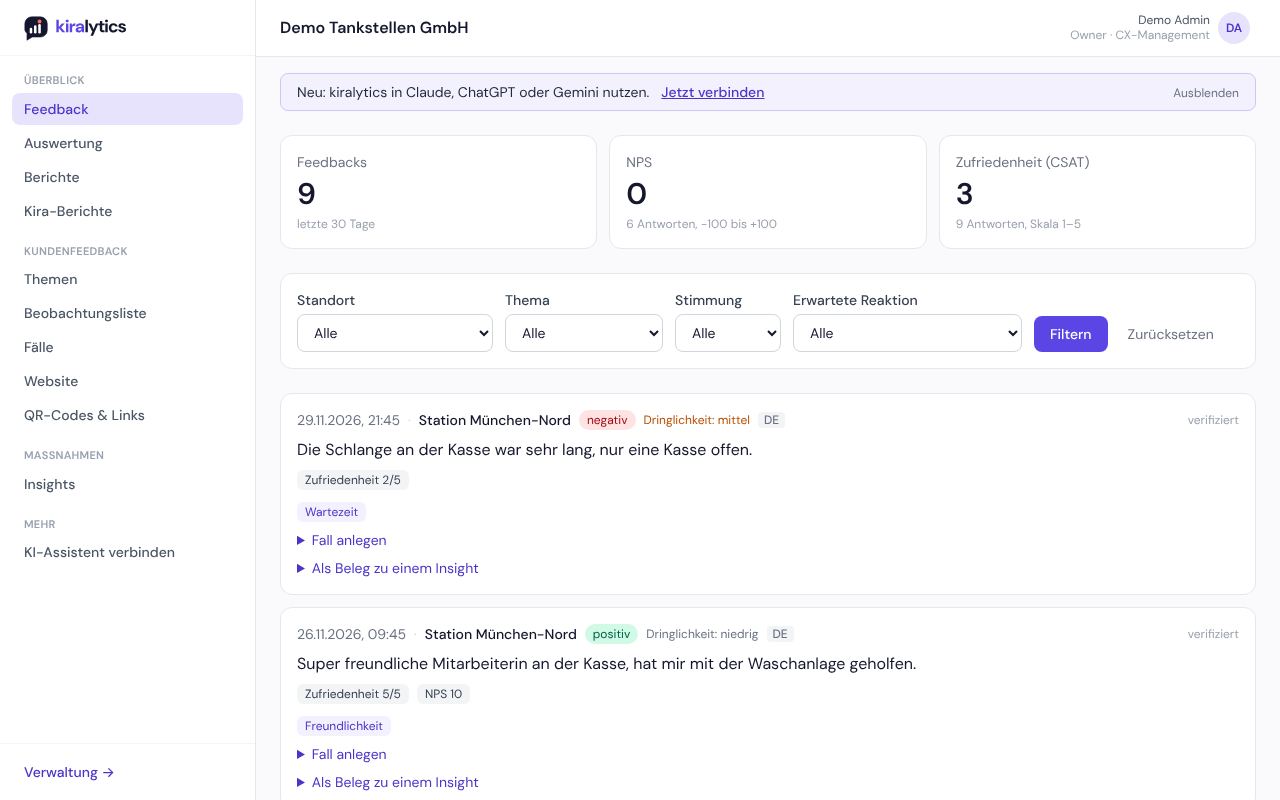
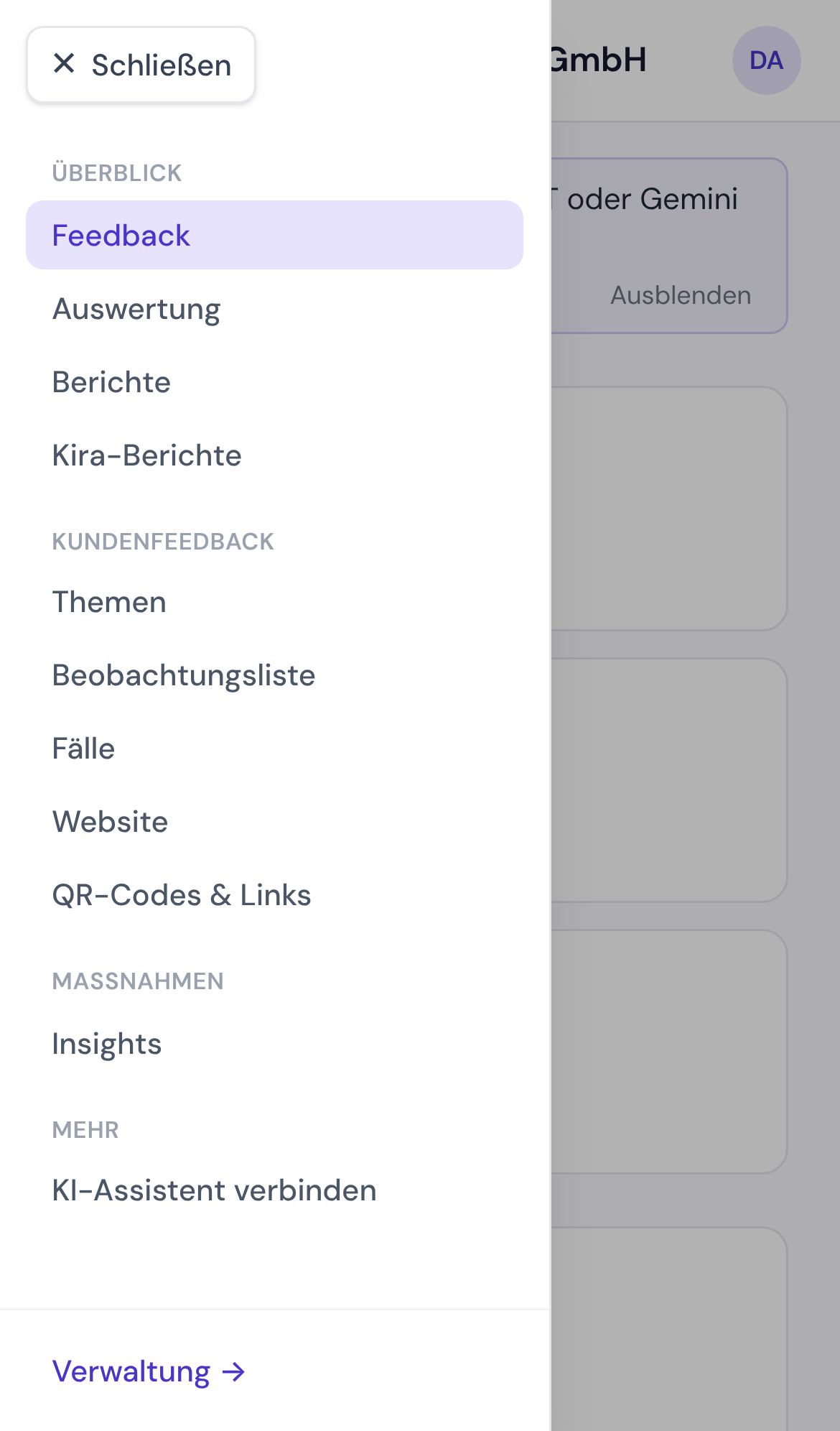
kiralytics und die Verwaltung haben ein gemeinsames Menü: links eine Leiste mit allen Seiten, die du nutzen darfst, sortiert nach Gruppen. Oben steht eine schmale Kopfzeile mit dem Firmennamen und deinem Kontomenü. Auf dem Handy und auf schmalen Bildschirmen klappt die Leiste weg und öffnet sich über den Knopf Menü.
Wer sieht was? Alle angemeldeten Personen. Im Menü erscheinen nur Seiten, für die du Rechte hast und die eure Firma gebucht hat. Gruppen ohne Seiten werden ausgeblendet.
Die Gruppen in kiralytics
| Gruppe | Seiten |
|---|---|
| Überblick | Feedback, Auswertung, Berichte, Kira-Berichte |
| Kundenfeedback | Themen, Beobachtungsliste, Fälle, Website, QR-Codes & Links |
| Maßnahmen | Insights, Wirkung |
| Mitarbeitende | Mitarbeiterbefragung, Arbeitgeber-Reviews, 360-Feedback |
| Markt | Marktforschung, Social Listening |
| Mehr | KI-Assistent verbinden |
Unten in der Leiste führt Verwaltung → in die Verwaltung (nur mit Verwaltungsrechten).
Die Gruppen in der Verwaltung
| Gruppe | Seiten |
|---|---|
| Befragungen & Kanäle | Projekte, QR-Codes & Links, Digital Feedback, Einladungen, Benachrichtigungen, Fälle |
| Kontakte & Struktur | Kunden, Mitarbeitende, Struktur |
| Analyse & Quellen | Textanalyse, Themenmodelle, Social Listening, Arbeitgeber-Reviews |
| Organisation | Unternehmen, Nutzer & Zugriffe, Branding, Credits |
| Datenschutz & Technik | Datenschutz, Audit-Log, API & Webhooks |
Unten in der Leiste führt → zu kiralytics zurück.
Kontomenü
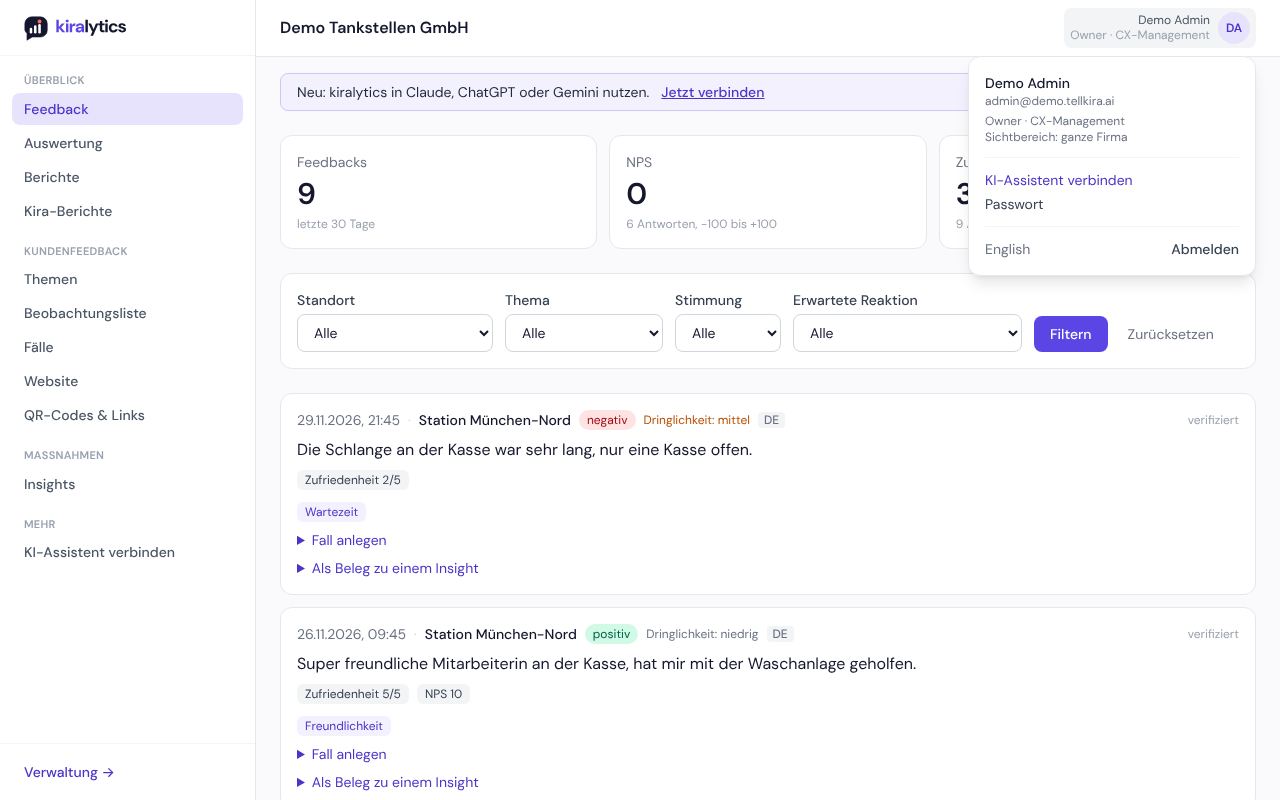
Rechts oben steht ein Kreis mit deinen Initialen (am Computer daneben dein Name und deine Rolle). Ein Klick öffnet das Kontomenü:
- oben dein Name, deine E-Mail-Adresse, deine Rollen und dein Sichtbereich,
- Firma wechseln, wenn du Zugang zu mehreren Firmen hast oder eine Einladung offen ist,
- KI-Assistent verbinden (siehe Kapitel 65),
- Passwort ändern,
- unten die Sprache (English bzw. Deutsch) und Abmelden.
Ein zweiter Klick auf den Kreis schließt das Menü wieder.
Auf dem Handy
- Tippe oben links auf Menü. Die Leiste schiebt sich von links herein.
- Tippe auf eine Seite. Die Seite öffnet sich und das Menü schließt sich von selbst.
- Zum Schließen ohne Auswahl tippst du auf Schließen oder auf den abgedunkelten Bereich daneben.
Häufige Fragen
Mir fehlt eine Seite, die eine Kollegin sieht. Das Menü richtet sich nach deinen Zugriffsregeln und Rollen. Ein Admin kann sie unter Verwaltung → Nutzer & Zugriffe anpassen (siehe Kapitel 4).
Wo ist „Verwaltung →“ geblieben? Unten in der linken Leiste von kiralytics. Auf dem Handy öffnest du dafür zuerst das Menü.
Wo finde ich Sprache und Abmelden? Im Kontomenü rechts oben.
Noch Fragen?
Schreib uns an info@casaios.ai. In kiralytics hilft dir außerdem „Kira fragen“.